











Co robi Scan and Sign
Na targach, warsztatach czy w dniu otwartym imiona i nazwiska zainteresowanych odwiedzających zwykle trafiają na kartkę papieru albo do arkusza kalkulacyjnego na laptopie na stoisku. Kilka dni później ktoś przepisuje je ponownie, połowa jest nieczytelna i nikt już nie wie, kto przyszedł z którego wydarzenia. Scan and Sign zamiast tego umieszcza krótki formularz zapisów w sklepie PrestaShop, a każde zgłoszenie od razu do niego trafia, razem z informacją, z którego wydarzenia pochodzi.
Od kartki papieru do sklepu
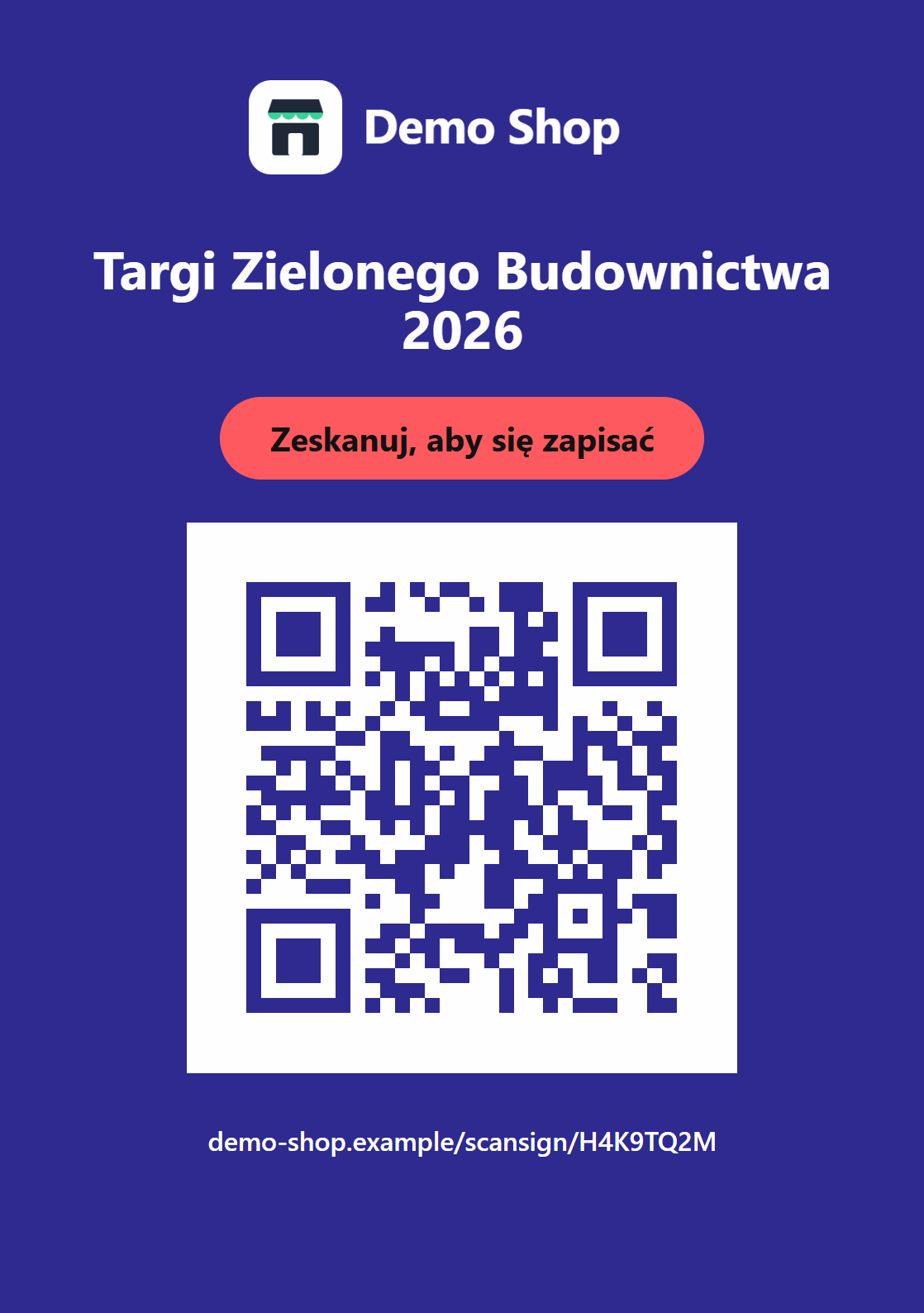
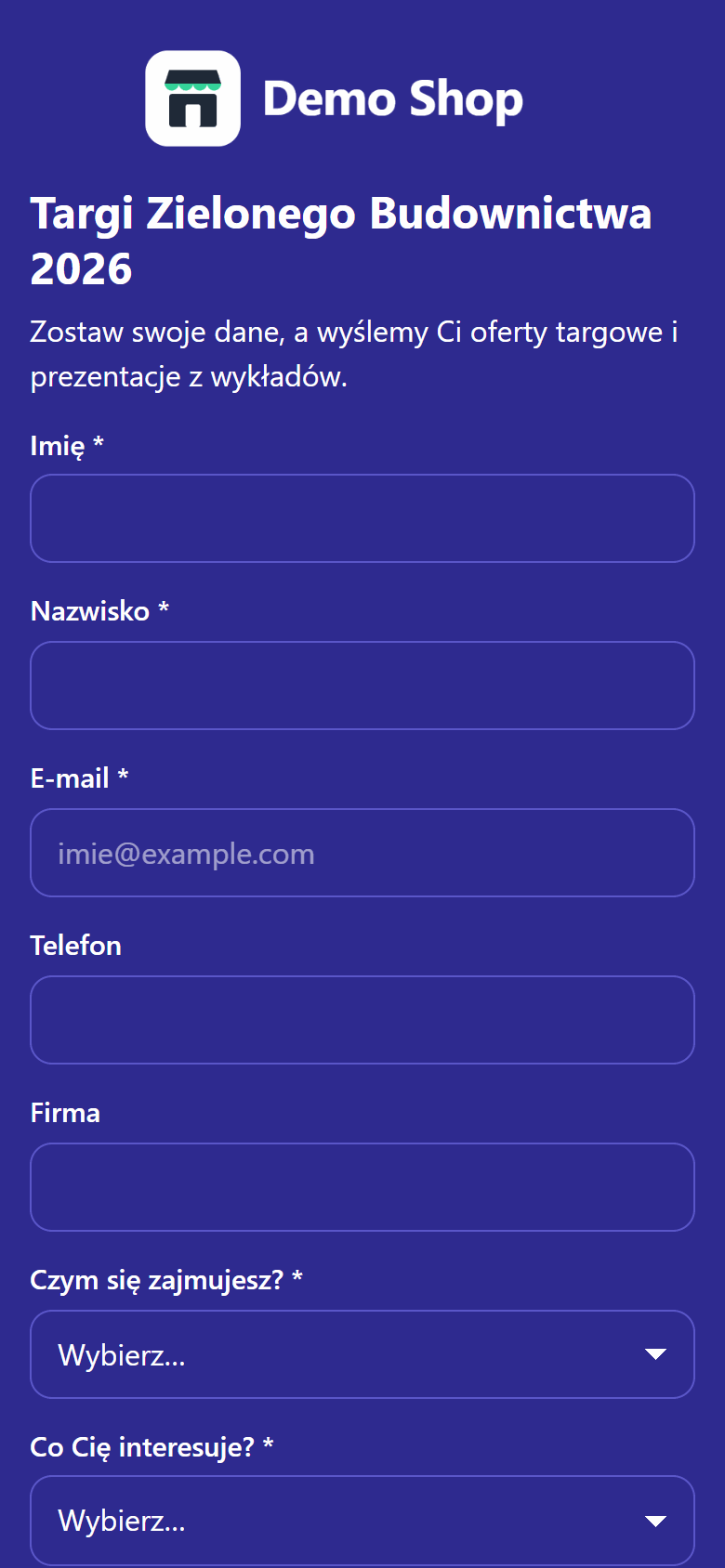
Tworzysz formularz z potrzebnymi pytaniami, drukujesz jego kod QR na plakacie i wieszasz plakat na stoisku. Odwiedzający skanują kod telefonem i zapisują się w kilka sekund. Laptop na stoisku może wyświetlać ten sam formularz jako kiosk, który czyści się po każdym odwiedzającym.
1Plakat
Plakat z kodem QR wisi na stoisku.
2Telefon
Odwiedzający skanuje kod i wypełnia formularz na lekkiej stronie przygotowanej dla telefonów.
3Sklep
Zgłoszenie zostaje zapisane w sklepie razem z linkiem, z którego pochodzi.
✓Zespół
Następnego ranka zespół otrzymuje jeden e-mail z podsumowaniem dnia.
Jeden formularz, cztery drogi dostępu
Każdy formularz można otworzyć na cztery sposoby. Każdy sposób to link, który tworzysz na stronie Udostępnianie formularza, z własną nazwą, np. „Stoisko B12 – plakat”. Moduł zapisuje tę nazwę przy każdym zgłoszeniu, więc zawsze wiadomo, skąd pochodzi zgłoszenie.
| Kanał | Gdzie | Co widzi odwiedzający |
|---|---|---|
| Kod QR | Plakat, ulotka, roll-up, tabliczka na stół | Krótki adres, który otwiera lekką stronę przygotowaną dla telefonów, bez plików cookie. Moduł tworzy kod QR (SVG lub PNG) i plakat gotowy do druku w formacie A4 lub A5. |
| Kiosk | Laptop lub tablet na stoisku | Ten sam formularz na całym ekranie. Po każdym zgłoszeniu dziękuje osobie i pokazuje pusty formularz dla następnej. Nie pozwala wygasić się ekranowi, nie ma linków prowadzących na inne strony i może pokazywać w rogu mały kod QR dla osób, które wolą użyć własnego telefonu. |
| Shortcode | Strona sklepu: strona CMS, opis produktu lub kategorii, wpis na blogu | Formularz wewnątrz strony, we własnych kolorach formularza. |
| Osadzenie | Inna strona internetowa: witryna partnera, Twój blog, strona docelowa (landing page) | Formularz w ramce, która dopasowuje swoją wysokość. Zgłoszenie i tak trafia bezpośrednio do sklepu. |
Co otrzymujesz po wydarzeniu
W panelu administracyjnym
- Zgłoszenia: każde zgłoszenie z odpowiedziami, filtry według linku, kampanii, dat i adresu e-mail oraz eksport do Excela (Zgłoszenia i eksport CSV).
- Statystyki: zgłoszenia i otwarcia według dni i godzin, linków i odpowiedzi (Statystyki).
E-mailem i w innych narzędziach
- Dzienne podsumowanie dla zespołu: jeden e-mail dziennie ze zgłoszeniami, nigdy osobny e-mail o każdym zgłoszeniu (Dzienne podsumowanie).
- Źródło, medium i kampania UTM przy każdym zgłoszeniu, na potrzeby analityki (Śledzenie za pomocą wartości UTM).
- Jeśli są potrzebne: e-mail z potwierdzeniem dla odwiedzającego, newsletter, konto klienta, webhook do CRM (Po zgłoszeniu).
Strona formularza nie ustawia plików cookie, adres IP odwiedzającego jest zapisywany tylko w postaci skrótu, treść pola zgody dotyczącej prywatności jest przechowywana przy każdym zgłoszeniu jako dowód zgody, a stare zgłoszenia są usuwane automatycznie po wybranym okresie (Prywatność, dane i ochrona).
Pojęcia używane w tej instrukcji i w module
| Pojęcie | Znaczenie |
|---|---|
| Formularz | Pytania, teksty, kolory i opcje jednego wydarzenia lub celu. Formularzy może być dowolnie wiele. |
| Pole | Jedno pytanie formularza: wiersz tekstu, adres e-mail, numer telefonu, lista rozwijana, długi tekst, pole wyboru lub ukryta wartość. |
| Użyj jako | Rola pola, czyli co pole oznacza dla modułu: adres e-mail osoby, imię, nazwisko, telefon, firma, zgoda dotycząca prywatności lub zgoda na newsletter. Opierają się na tym opcje i e-maile. |
| Link | Jedna droga do formularza: kod QR, kiosk, shortcode lub osadzenie. Jego nazwa jest zapisywana przy każdym zgłoszeniu. Formularz może mieć tyle linków, ile potrzeba. |
| Kanał | Rodzaj linku: Kod QR, Kiosk, Shortcode lub Osadzenie. |
| Kod | Osiem znaków identyfikujących link, np. K7M2P9XW. Są częścią jego adresu i jego shortcode i nigdy się nie zmieniają. |
| Zgłoszenie | Jeden wysłany formularz: odpowiedzi, link, język, czas i zgoda. |
| Otwarcie | Pusty formularz wyświetlony komuś: strona otwarta z kodu QR, kiosk gotowy dla następnej osoby, blok shortcode lub osadzenie na ekranie. Otwarcia to nie odwiedzający: kiosk liczy jedno otwarcie na każdą obsłużoną osobę. |
| Konwersja | Zgłoszenia podzielone przez otwarcia. Kreska oznacza, że nie było jeszcze otwarć. |
| Podsumowanie | Codzienny e-mail z podsumowaniem dla zespołu. |
Jak czytać tę instrukcję
- Słowa wyróżnione pogrubionym indygo to etykiety dokładnie w takiej postaci, w jakiej pokazuje je panel administracyjny, na przykład przycisk Zapisz. Ścieżka taka jak Klienci › Scan and Sign oznacza: otwórz w menu pozycję Klienci, a potem Scan and Sign.
- Tekst w szarej ramce, np.
, wpisuje się lub odczytuje dokładnie w tej postaci. - Numerowane znaczniki na zrzucie ekranu są objaśnione na liście pod nim.
- Zrzuty ekranu pokazują sklep demonstracyjny na PrestaShop 9.2 z trzema wymyślonymi wydarzeniami. W PrestaShop 1.7.8 i 8 strony samego PrestaShop wyglądają nieco inaczej; strony i etykiety modułu są takie same.
- Aby szybko zacząć, przeczytaj Instalacja i pierwsze kroki; kończy się on testem przed pierwszym wydarzeniem.
- Instrukcja jest dostępna w językach angielskim, francuskim, hiszpańskim, niemieckim, włoskim, polskim i rumuńskim, czyli w językach panelu administracyjnego modułu.