











Instalacja i pierwsze kroki
Scan and Sign instaluje się jak każdy inny moduł PrestaShop. Następnie konfiguracja krok po kroku prowadzi przez tworzenie pierwszego formularza: utworzenie, dodanie pól, wybór kolorów i pobranie kodu QR. Przed wydarzeniem test na własnym telefonie pozwala upewnić się, że wszystko dociera.
Przed instalacją
| Element | Obsługa |
|---|---|
| PrestaShop | 1.7.8 i nowsze, 8.x i 9.x |
| PHP | Od 7.1 do 8.5. Biblioteka graficzna (GD lub Imagick) nie jest potrzebna: kody QR są rysowane jako SVG. |
| Kilka sklepów | Tak: każdy formularz należy do jednego sklepu (Kilka sklepów i języków). |
| Języki | Panel administracyjny, strony formularzy i e-maile są przetłumaczone na angielski, francuski, hiszpański, niemiecki, włoski, polski i rumuński. Formularze można pisać w każdym języku sklepu. |
| Motyw | Dowolny motyw. Strona formularza nie korzysta z plików motywu; blok shortcode ma własne style. |
| E-maile | Potwierdzenia i podsumowania są wysyłane zgodnie z ustawieniami e-mail sklepu (Zaawansowane › Adres e-mail). |
| Osadzenia na innych stronach internetowych | Serwer WWW musi zezwalać na wyświetlanie stron formularzy sklepu w ramce (Osadzenie na innej stronie internetowej). |
Instalacja modułu
- Pobierz plik zip modułu ze swojego konta PrestaShop Addons. Nie rozpakowuj go.
- W panelu administracyjnym otwórz Moduły › Menedżer modułów.
- Kliknij Załaduj moduł i wybierz plik zip albo przeciągnij go do okna.
- Gdy PrestaShop poinformuje, że moduł jest zainstalowany, kliknij Konfiguruj. Otworzy się strona modułu z konfiguracją krok po kroku.
Od tej chwili moduł jest dostępny w menu, w pozycji Klienci › Scan and Sign. Przycisk Konfiguruj w Menedżerze modułów otwiera tę samą stronę.
Konfiguracja krok po kroku
Przy pierwszym otwarciu modułu lewa kolumna zamiast zwykłej nawigacji pokazuje sekcję Konfiguracja krok po kroku: pięć kroków, z których każdy odblokowuje się po wykonaniu poprzedniego. Wykonany krok od razu otrzymuje znacznik i otwiera się strona następnego kroku.
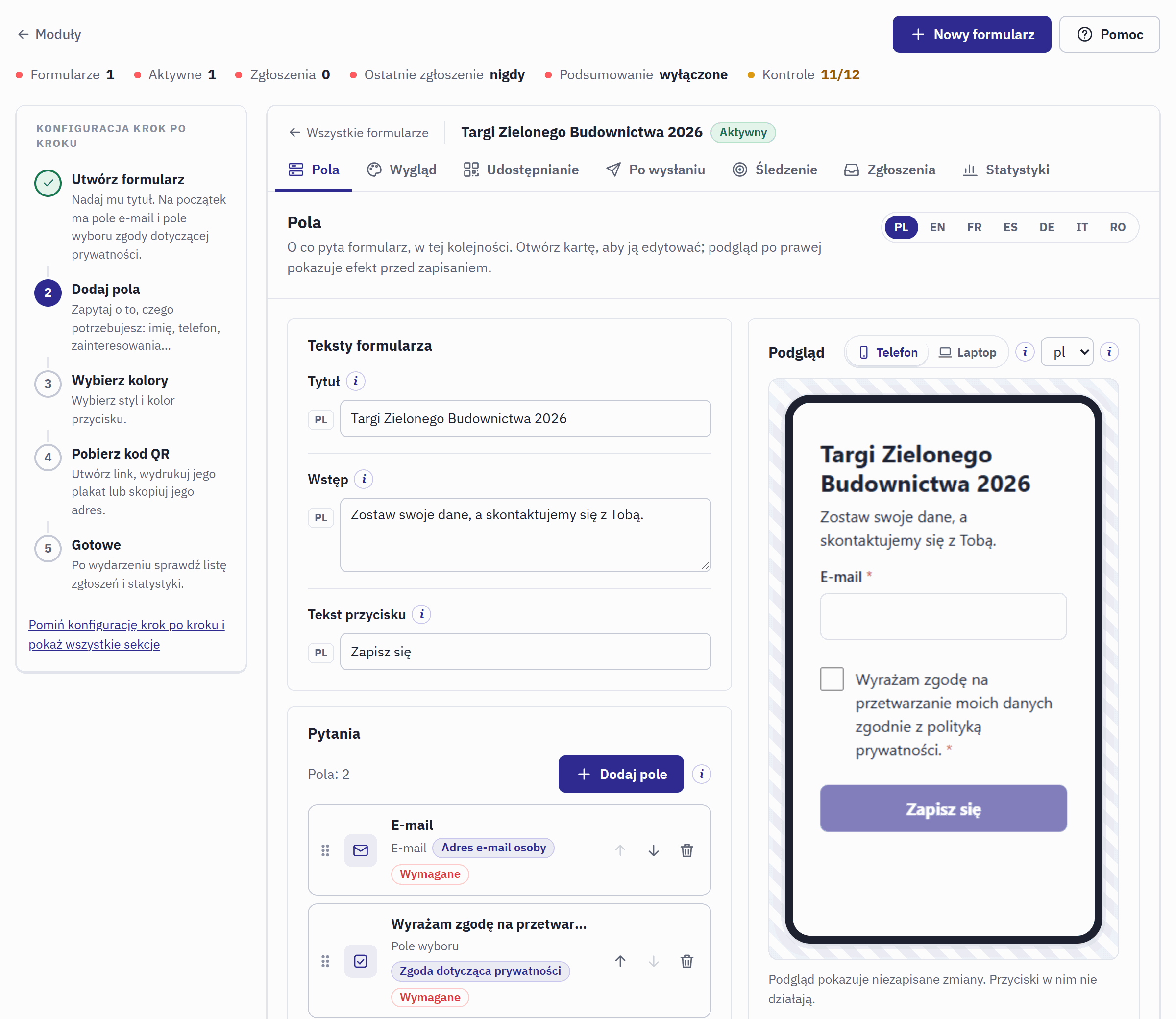
- Pięć kroków. Krok ze znacznikiem jest wykonany; szary czeka na wykonanie poprzedniego.
- Bieżący krok z krótką wskazówką, co zrobić.
- Strona bieżącego kroku: pracujesz na niej tak samo jak później.
- Pomiń konfigurację krok po kroku i pokaż wszystkie sekcje kończy prowadzenie krok po kroku i od razu pokazuje pełną nawigację.
- Utwórz formularz. Nadaj mu tytuł, np. nazwę wydarzenia, i kliknij Utwórz formularz. Formularz ma na początek pole e-mail i pole wyboru zgody dotyczącej prywatności, a jego teksty są wypełnione we wszystkich językach sklepu.
- Dodaj pola. Na stronie Pola dodaj potrzebne pytania, np. imię i nazwisko, numer telefonu lub zainteresowania odwiedzającego, i kliknij Zapisz teksty i pola (Budowa formularza). Krok jest wykonany, gdy formularz ma trzecie pole.
- Wybierz kolory. Na stronie Wygląd wybierz jeden z trzech stylów, w razie potrzeby zmień kolor przycisku i kliknij Zapisz wygląd (Wygląd).
- Pobierz kod QR. Na stronie Udostępnianie otwórz Nowy link, nadaj linkowi nazwę, np. „Stoisko – plakat”, pozostaw kanał Kod QR i kliknij Utwórz link. Od razu pojawią się jego kod QR, plakat i adres (Udostępnianie formularza).
- Gotowe. Kliknij Zakończ konfigurację. Lewa kolumna pokazuje teraz wszystkie sekcje.
Jeśli sklep ma już formularze z polami, wyglądem i linkiem, np. po ponownej instalacji, konfiguracja to rozpoznaje i kończy się sama. Aby ponownie pokazać kroki, np. współpracownikowi, otwórz Pomoc › Dokumentacja i kliknij Uruchom ponownie konfigurację krok po kroku. Formularze się nie zmieniają.
Test formularza przed wydarzeniem
Test zajmuje dwie minuty i oszczędza niespodzianek w dniu wydarzenia:
- Na stronie Udostępnianie wydrukuj plakat lub otwórz go na ekranie i zeskanuj kod QR telefonem. Otworzy się strona formularza.
- Wypełnij formularz, podając własny adres e-mail, i wyślij go. Pojawi się wiadomość z podziękowaniem.
- Otwórz stronę Zgłoszenia formularza: Twoje zgłoszenie jest na górze, z nazwą linku.
- Jeśli włączono e-mail z potwierdzeniem, sprawdź skrzynkę odbiorczą (E-mail z potwierdzeniem).
- Zaznacz zgłoszenie testowe i kliknij Usuń zaznaczone. Statystyki nadal je uwzględniają: aby pominąć testy, wybierz dni wydarzenia jako okres statystyk (Liczby i dni).
Aktualizacja, wyłączenie, wyczyszczenie lub odinstalowanie
| Akcja | Co się dzieje |
|---|---|
| Załadowanie nowszej wersji | Załaduj nowy plik zip dokładnie tak jak za pierwszym razem. PrestaShop przeprowadzi aktualizację. Formularze, linki, zgłoszenia i statystyki zostają zachowane, a wydrukowane kody QR nadal działają. Przy kilku sklepach i zadaniach cron najpierw przeczytaj Kilka sklepów: od wersji 1.0.1 każdy sklep ma własny adres crona. |
| Wyłącz | Strony formularzy, kioski, shortcode’y i osadzenia przestają działać, a pozycja menu znika. Wszystkie zapisane dane zostają zachowane; aby kontynuować, włącz moduł. |
| Wyczyść | PrestaShop odinstalowuje moduł i instaluje go ponownie: wszystkie formularze, linki, zgłoszenia, statystyki i logo zostają usunięte. |
| Odinstaluj | Usuwa wszystkie formularze, linki, zgłoszenia, statystyki, ustawienia i logo modułu Scan and Sign. |