











Panel administracyjny
Wszystko, co dotyczy Scan and Sign, znajduje się na jednej stronie: Klienci › Scan and Sign. Otwiera się ona na liście formularzy. Ten rozdział objaśnia, jak działa strona, a także listę formularzy i listę kontrolną, która pokazuje, czy wszystko jest gotowe.
Jak działa strona
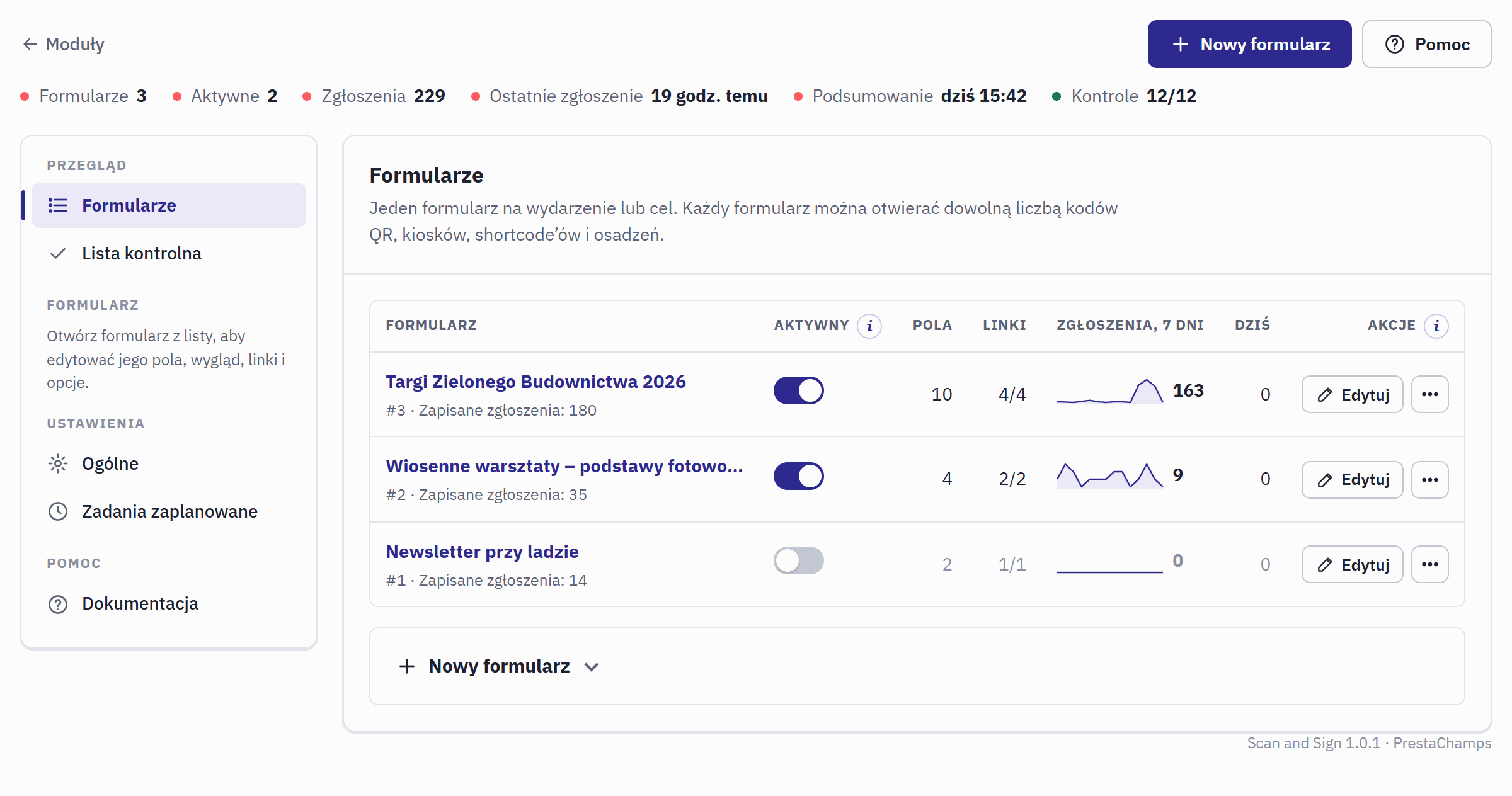
- Nowy formularz i Pomoc na każdej stronie modułu. Moduły po lewej prowadzi z powrotem do Menedżera modułów.
- Wiersz stanu (patrz tabela poniżej).
- Nawigacja w czterech grupach.
- Nazwa formularza otwiera go. Pod nią: jego numer i liczba zapisanych zgłoszeń.
- Aktywny włącza lub wyłącza formularz.
- Zgłoszenia, 7 dni z małym wykresem ostatnich 14 dni.
- Edytuj otwiera pola formularza; przycisk obok otwiera pozostałe akcje.
- Nowy formularz: karta, w której tworzy się formularz.
Wiersz stanu podsumowuje sklep (lub sklepy z bieżącego wyboru):
| Element | Co pokazuje |
|---|---|
| Formularze | Liczba istniejących formularzy. |
| Aktywne | Ile z nich jest włączonych. |
| Zgłoszenia | Liczba zgłoszeń zapisanych we wszystkich formularzach. |
| Ostatnie zgłoszenie | Ile czasu minęło od nadejścia ostatniego zgłoszenia, np. „4 min temu”. |
| Podsumowanie | Kiedy ostatnio uruchomiono dzienne podsumowanie, jeszcze nie uruchomiono lub wyłączone, gdy żaden formularz go nie wysyła. |
| Kontrole | Ile kontroli z listy kontrolnej jest zaliczonych. Kliknij, aby otworzyć stronę Lista kontrolna. |
Nawigacja ma cztery grupy:
- Przegląd: Formularze, czyli lista, od której zaczynasz, oraz Lista kontrolna.
- Formularz: strony otwartego formularza: Pola, Wygląd, Udostępnianie, Po wysłaniu, Śledzenie, Zgłoszenia i Statystyki. Dopóki żaden formularz nie jest otwarty, ta grupa tylko podpowiada, jak go otworzyć.
- Ustawienia: Ogólne i Zadania zaplanowane, dla wszystkich formularzy sklepu (Ustawienia i zadania zaplanowane).
- Pomoc: Dokumentacja, czyli krótkie przypomnienie, jak działa moduł.
Na każdej stronie obowiązują te same zasady:
- Jeden przycisk zapisu na kartę. Każda karta ma własny przycisk i zapisuje tylko własne pola. Potwierdzenie albo informacja, co jest nie tak z wartością i jak to poprawić, pojawia się wewnątrz karty.
- Pomoc przy każdym polu. Małe i obok etykiety otwiera pod polem krótki tekst: co robi pole, jaka jest jego wartość domyślna (Domyślnie:) i kiedy go używać (Kiedy używać:).
- Zakładki języków. Karty z tekstami dla odwiedzających mają w prawym górnym rogu przycisk dla każdego języka sklepu. Wyświetlane są teksty wybranego języka; pozostałe zostają zachowane.
- Uprawnienia. Pracownik, którego profil może tylko przeglądać stronę, widzi wszystkie strony, ale nie może zapisywać zmian i nie widzi danych poufnych, takich jak adres crona czy sekret webhooka.
Lista formularzy
| Kolumna | Co pokazuje |
|---|---|
| Formularz | Tytuł formularza w języku panelu administracyjnego, jego numer oraz Zapisane zgłoszenia:. |
| Sklep | Tylko przy wyświetlaniu kilku sklepów naraz (Kilka sklepów i języków). |
| Aktywny | Kody QR, kioski i osadzenia wyłączonego formularza otwierają stronę z informacją, że formularz jest niedostępny, a jego shortcode’y nic nie wyświetlają. Jego zgłoszenia i statystyki zostają zachowane. Wyłącz formularz po wydarzeniu, aby stare plakaty przestały zbierać zgłoszenia. |
| Pola | Liczba pól formularza. |
| Linki | Aktywne linki spośród wszystkich linków, np. 3/4. |
| Zgłoszenia, 7 dni | Zgłoszenia z ostatnich siedmiu dni z wykresem ostatnich 14 dni. |
| Dziś | Dzisiejsze zgłoszenia, w czasie sklepu. |
| Akcje | Edytuj, a w menu obok: Udostępnij, Zgłoszenia, Statystyki, Duplikuj i Usuń. |
- Duplikuj kopiuje formularz z polami, tekstami, wyglądem i opcjami, np. na kolejne wydarzenie z tymi samymi pytaniami. Linki, zgłoszenia i statystyki nie są kopiowane: kopia zaczyna od zera, jest aktywna i nie ma linków.
- Usuń usuwa formularz, jego pola i linki, wszystkie jego zgłoszenia i wszystkie statystyki. Pojawi się prośba o potwierdzenie z liczbą zgłoszeń, które zostaną usunięte razem z nim. Aby zachować historię, wyłącz formularz zamiast go usuwać; aby zachować zgłoszenia, najpierw je wyeksportuj.
Tworzenie formularza
- Kliknij Nowy formularz u góry strony albo otwórz kartę Nowy formularz pod listą.
- Wpisz Tytuł, np. „Targi Zielonego Budownictwa 2026”. Bez tytułu formularz otrzymuje w każdym języku domyślny tytuł modułu („Zapisz się” po polsku). Przy kilku sklepach wybierz Sklep, do którego należy formularz.
- Kliknij Utwórz formularz. Otworzy się strona Pola formularza.
Nowy formularz jest od razu gotowy do użycia: ma pole e-mail (wymagane, używane jako adres e-mail osoby), pole wyboru zgody dotyczącej prywatności (wymagane), tytuł, wstęp, tekst przycisku i wiadomość z podziękowaniem we wszystkich językach sklepu. Wszystko to można zmienić na jego stronach.
Gdy formularz jest otwarty, na górze każdej z jego stron widać jego nazwę i stan, przycisk Wszystkie formularze, który prowadzi z powrotem do listy, oraz zakładkę dla każdej strony formularza.
Lista kontrolna
Przegląd › Lista kontrolna sprawdza sklep przy każdym otwarciu. Każdy wiersz jest zaliczony, ostrzega lub wymaga poprawy, podaje przyczynę i zawiera link do strony, na której można to poprawić.
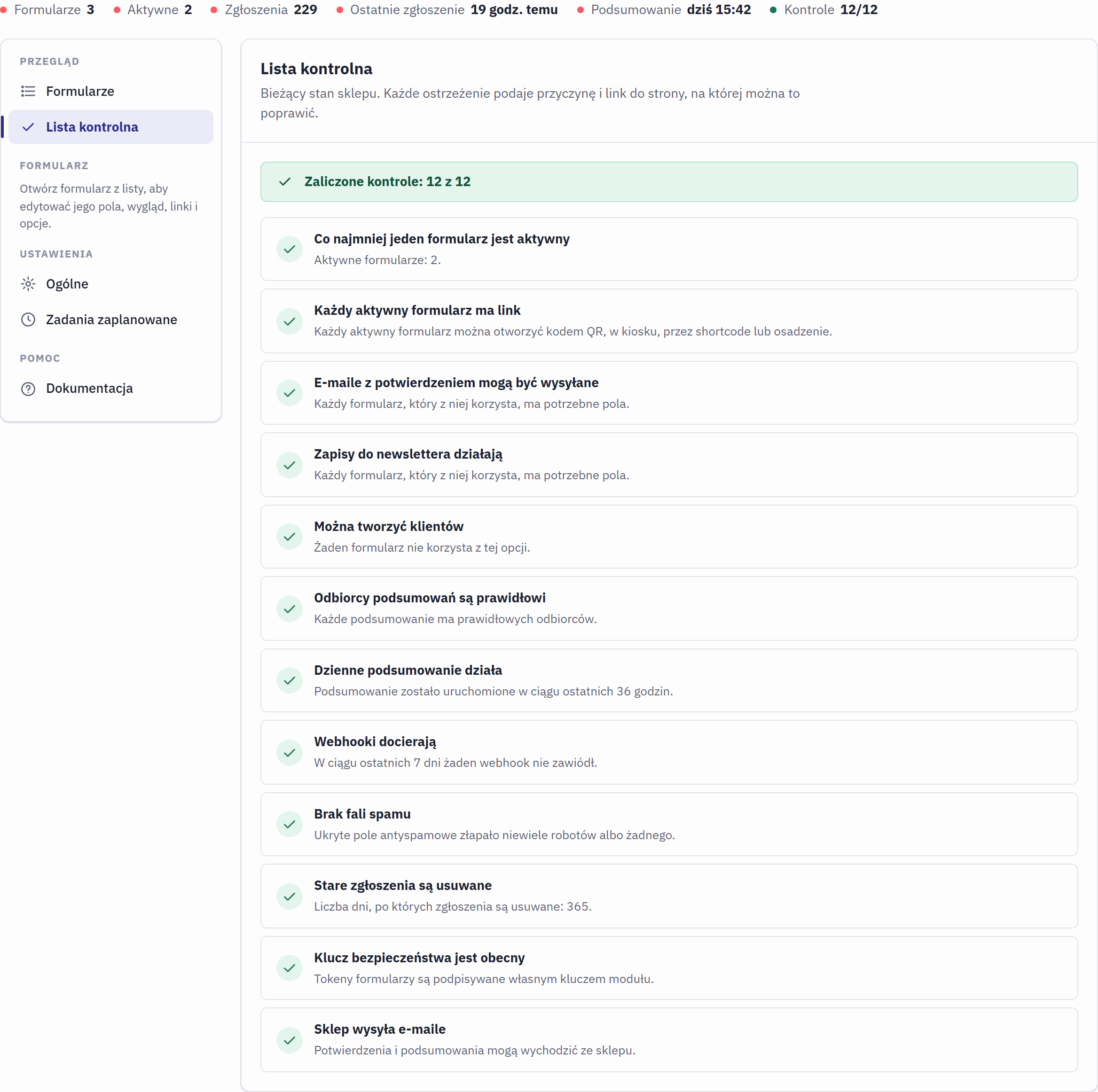
- Kontrole w wierszu stanu: ta sama liczba na każdej stronie.
- Wynik: ile kontroli jest zaliczonych, a ile ostrzega lub wymaga poprawy.
- Jedna kontrola: co jest sprawdzane i przyczyna jej stanu.
| Kontrola | Gdy nie jest zielona |
|---|---|
| Co najmniej jeden formularz jest aktywny | do poprawy Żaden formularz nie jest aktywny: odwiedzający nie mają czego wypełnić. Utwórz formularz lub włącz któryś z istniejących. |
| Każdy aktywny formularz ma link | ostrzeżenie Aktywny formularz nie ma jeszcze aktywnego linku, więc nikt nie może go otworzyć. Utwórz link na jego stronie Udostępnianie. |
| E-maile z potwierdzeniem mogą być wysyłane | do poprawy Formularz wysyła potwierdzenia, ale nie ma pola używanego jako adres e-mail. Dodaj pola. |
| Zapisy do newslettera działają | do poprawy Formularz dodaje osoby do newslettera bez pola e-mail lub pola wyboru zgody na newsletter. ostrzeżenie Brakuje modułu newslettera albo wymaga on potwierdzenia e-mailem: zapisywani są tylko istniejący klienci (Dodawanie do newslettera). |
| Można tworzyć klientów | do poprawy Formularz tworzy klientów, ale brakuje mu pola używanego jako adres e-mail, imię lub nazwisko. |
| Odbiorcy podsumowań są prawidłowi | do poprawy Formularz wysyła dzienne podsumowanie bez prawidłowego odbiorcy. Popraw odbiorców. |
| Dzienne podsumowanie działa | ostrzeżenie W ciągu ostatnich 36 godzin nie wysłano żadnego podsumowania. Podsumowania wychodzą, gdy ktoś otwiera panel administracyjny; aby wysyłać je o stałej porze, skonfiguruj adres crona (Zadania zaplanowane). |
| Webhooki docierają | ostrzeżenie W ciągu ostatnich siedmiu dni webhook nie zadziałał. Sprawdź webhook i wyślij test (Webhook). |
| Brak fali spamu | ostrzeżenie Roboty co najmniej 25 razy wypełniły ukryte pole antyspamowe jednego linku. Ich zgłoszenia nie zostały zapisane. Jeśli liczba dalej rośnie, utwórz nowy link i usuń ten. |
| Stare zgłoszenia są usuwane | ostrzeżenie Zgłoszenia są przechowywane bezterminowo. Ustaw okres w ustawieniach Ogólne (Usuwanie starych zgłoszeń). |
| Klucz bezpieczeństwa jest obecny | do poprawy Brakuje własnego klucza modułu, więc nie można wysyłać formularzy. Zresetuj moduł w Menedżerze modułów (to usuwa jego dane: najpierw wykonaj eksport). |
| Sklep wysyła e-maile | ostrzeżenie E-maile są wyłączone w menu Zaawansowane › Adres e-mail: sklep nie wysyła ani potwierdzeń, ani podsumowań. |
| Scan and Sign jest włączony w każdym sklepie z aktywnymi formularzami | do poprawy Tylko przy kilku sklepach: moduł nie jest włączony w sklepie, który ma aktywne formularze, więc ich kody QR i linki prowadzą do strony błędu. Otwórz Menedżer modułów, wybierz sklep i włącz Scan and Sign (Kilka sklepów). |
Kontrola dotycząca opcji, z której nie korzysta żaden formularz, jest zaliczona z przyczyną taką jak „Żaden formularz nie korzysta z tej opcji.”
Pomoc i dokumentacja
Pomoc u góry strony otwiera stronę Dokumentacja. Znajdziesz na niej opis działania modułu w pięciu krokach, cztery kanały, kody shortcode, widgetu i osadzenia, zasady prywatności, informację o tym, co usuwa odinstalowanie, przycisk Uruchom ponownie konfigurację krok po kroku oraz adres wsparcia z numerem Twojej wersji. Gdy coś nie działa tak, jak opisuje ta instrukcja, napisz do wsparcia, podając tę wersję i opis wykonanych kroków.