











Condividere il form
Un form raggiunge le persone tramite i suoi link. Ogni link è una via d’accesso: un codice QR su una locandina, un chiosco sul portatile dello stand, uno shortcode in una pagina del tuo negozio o un incorporamento su un altro sito web. Crea un link per ogni luogo o mezzo, e le statistiche ti diranno quale ha portato più iscrizioni.
Link
Un link ha un nome, un canale e una lingua, e il modulo gli assegna un codice di otto caratteri. Il nome viene salvato con ogni iscrizione che arriva tramite il link, e vi resta anche se in seguito rinomini o elimini il link. Un buon nome dice dove viene usato il link: «Stand B12 – QR del poster», «Stand B12 – portatile», «Volantino padiglione 2», «Articolo del blog».
- Un link apre sempre il form in una sola lingua. Per visitatori che parlano lingue diverse, crea un link, e una locandina, per ogni lingua.
- L’indirizzo di un link è breve e non cambia mai, come
https://www.example.com/scansign/K7M2P9XW(a seconda delle lingue del tuo negozio, dopo il dominio può seguire un codice della lingua). I codici non distinguono tra maiuscole e minuscole, e un codice eliminato non viene mai assegnato a un altro link. - I valori UTM registrati da un link provengono dalla pagina Tracciamento del form, e ogni link può sostituirli (Tracciamento con i valori UTM).
Creare un link
- Apri la pagina Condividi del form e apri Nuovo link sotto l’elenco (è già aperto finché il form non ha alcun link).
- Inserisci un Nome di al massimo 128 caratteri.
- Scegli il Canale: Codice QR, Chiosco, Shortcode o Incorporamento.
- Con più lingue del negozio, scegli la Lingua del form che apre questo link.
- Per un chiosco, scegli se vuoi un Codice QR nell’angolo del chiosco: un link attivo con codice QR dello stesso form, mostrato in un angolo del chiosco per chi preferisce il proprio telefono.
- Fai clic su Crea il link. La sua scheda compare nell’elenco, con il codice QR, la locandina, l’indirizzo, lo shortcode e il codice di incorporamento.
Ogni link li ha tutti, qualunque sia il suo canale: il canale indica come intendi usarlo, e le statistiche raggruppano le iscrizioni in base a esso. Un link chiosco apre la pagina del chiosco; gli altri canali aprono la normale pagina del form.
La scheda di un link
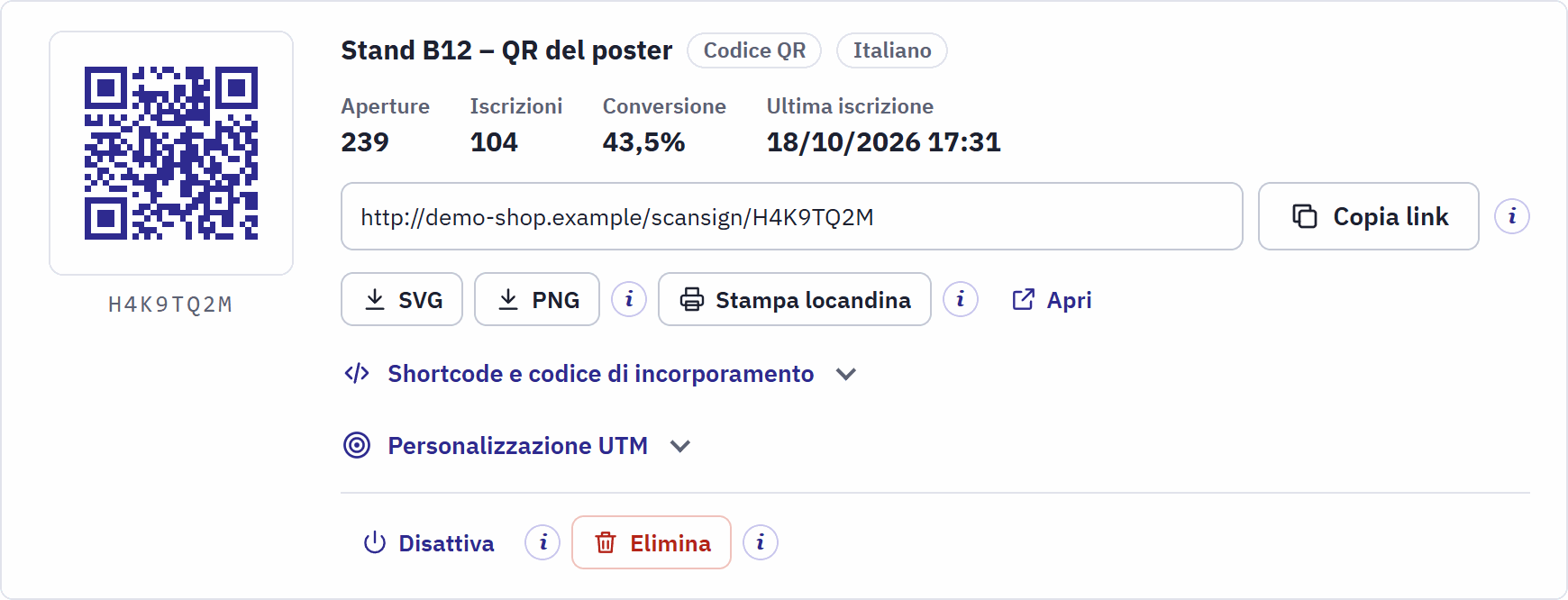
- Il codice QR e il codice del link.
- Il nome, il canale e la lingua.
- Aperture, Iscrizioni, Conversione e Ultima iscrizione di questo link.
- L’indirizzo della pagina del form e Copia link.
- SVG e PNG scaricano il codice QR, Stampa locandina apre la locandina, Apri apre la pagina del form.
- Shortcode e codice di incorporamento (Shortcode e widget nel tuo negozio).
- Personalizzazione UTM (Un link con valori propri).
- Disattiva ed Elimina.
Copia link copia l’indirizzo negli appunti, per un’email, un messaggio o un post sui social. Usa un link separato per ogni mezzo, così potrai confrontarli in seguito.
Codice QR e locandina
SVG scarica il codice QR come disegno che resta nitido a qualsiasi dimensione: mandalo alla tua tipografia o inseriscilo nel tuo volantino. PNG scarica un’immagine di 1024 pixel per documenti e social. Il codice usa i colori del form (Dove compare il design) e contiene solo l’indirizzo breve del link: i valori UTM non vi vengono mai inseriti, così resta piccolo e facile da scansionare.
Stampa locandina apre una pagina pronta da stampare, nella lingua del link:
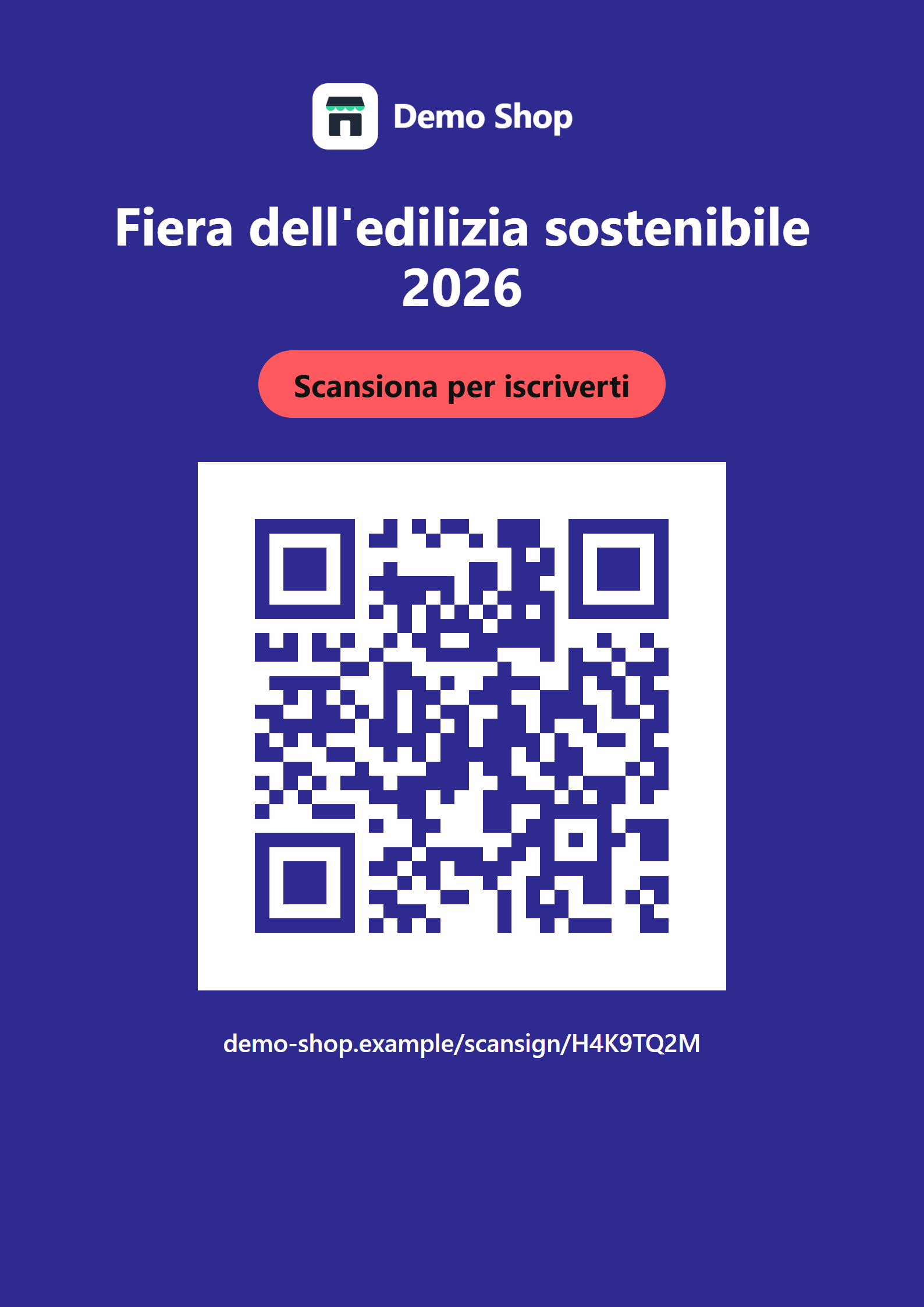
- Il tuo logo, o il nome del negozio.
- Il titolo del form.
- «Scansiona per iscriverti», nella lingua del link.
- Il codice QR.
- L’indirizzo breve, per chi preferisce digitarlo.
- Scegli il formato accanto a Formato carta: A4 o A5.
- Fai clic su Stampa. La barra dei pulsanti non viene stampata.
- Nella finestra di stampa del browser, lascia la scala al 100% e disattiva le intestazioni e i piè di pagina del browser.
Il form su un telefono
Un codice QR, un link copiato e Apri portano alla pagina del form: una pagina leggera a sé stante, pensata per i telefoni, senza il tuo tema, senza cookie e senza tracker. Mostra il tuo logo o il nome del negozio, il form e un link alla tua informativa sulla privacy, se ne hai scelta una (Ringraziamento).
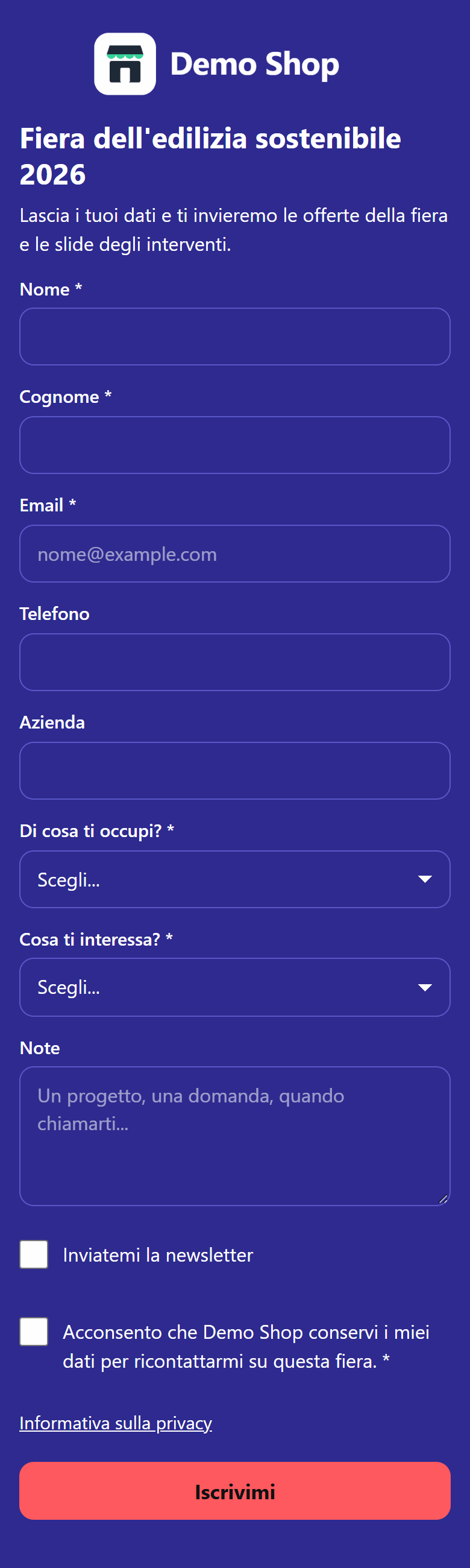
- Il tuo logo, un link che riporta al tuo negozio.
- Il titolo e l’introduzione.
- Un campo. Un
*indica un campo obbligatorio. - La casella di spunta per il consenso privacy.
- Il pulsante di invio.
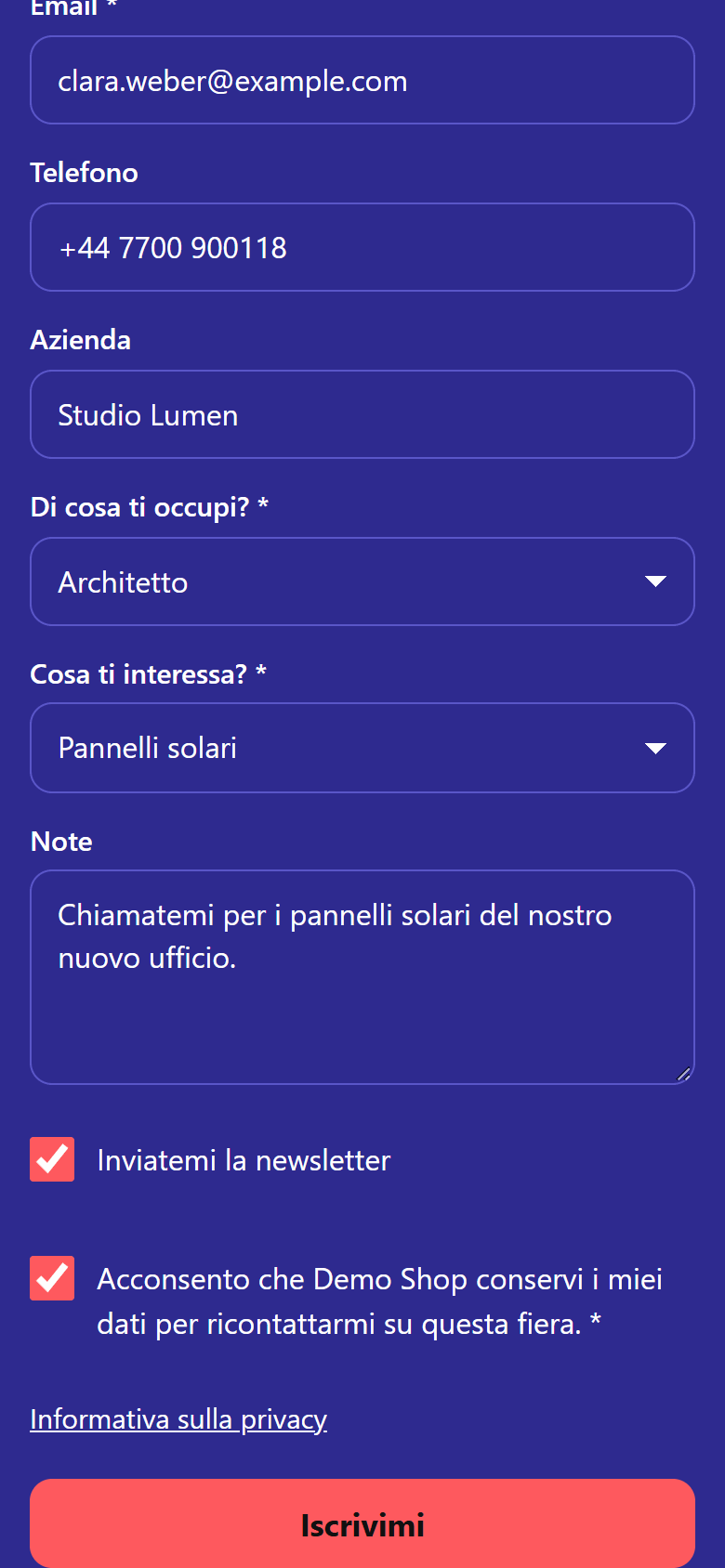
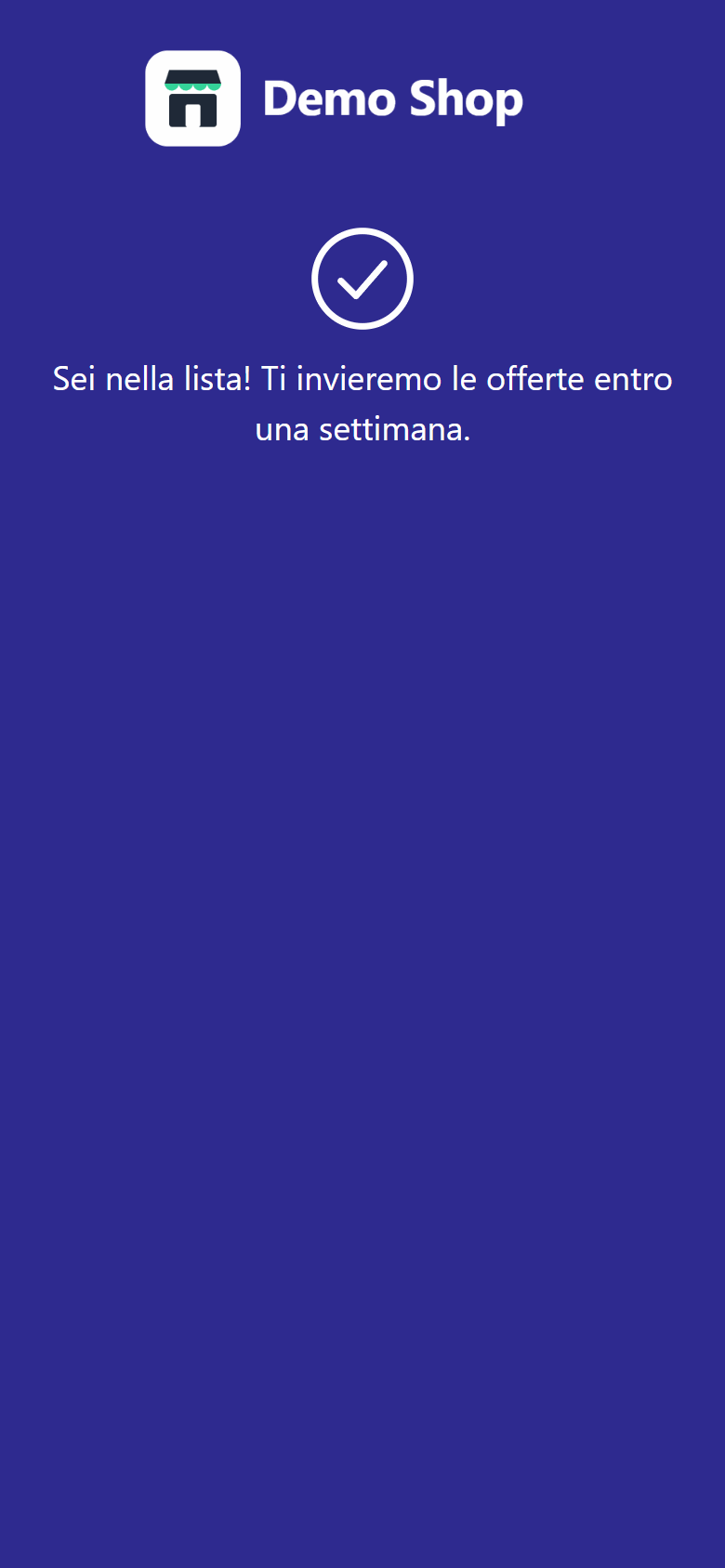
- La pagina richiede JavaScript; senza, lo segnala. Quando si apre, il form viene preparato per quel visitatore (questa è un’apertura), così una pagina lasciata aperta per un giorno o servita da una cache funziona comunque.
- Le risposte del visitatore vengono controllate prima dell’invio. Una risposta errata viene mostrata in rosso sotto il suo campo.
- Dopo l’invio, la pagina mostra il messaggio di ringraziamento o apre la pagina che hai scelto (Ringraziamento). Con il controllo duplicati attivo, una seconda iscrizione con lo stesso indirizzo email entro 24 ore riceve il ringraziamento «La tua iscrizione risulta già registrata, grazie!» e non viene salvata di nuovo.
- Ai motori di ricerca viene indicato di non indicizzare la pagina.
Il chiosco allo stand
Un link chiosco trasforma un portatile o un tablet dello stand in un terminale di iscrizione che funziona tutto il giorno.
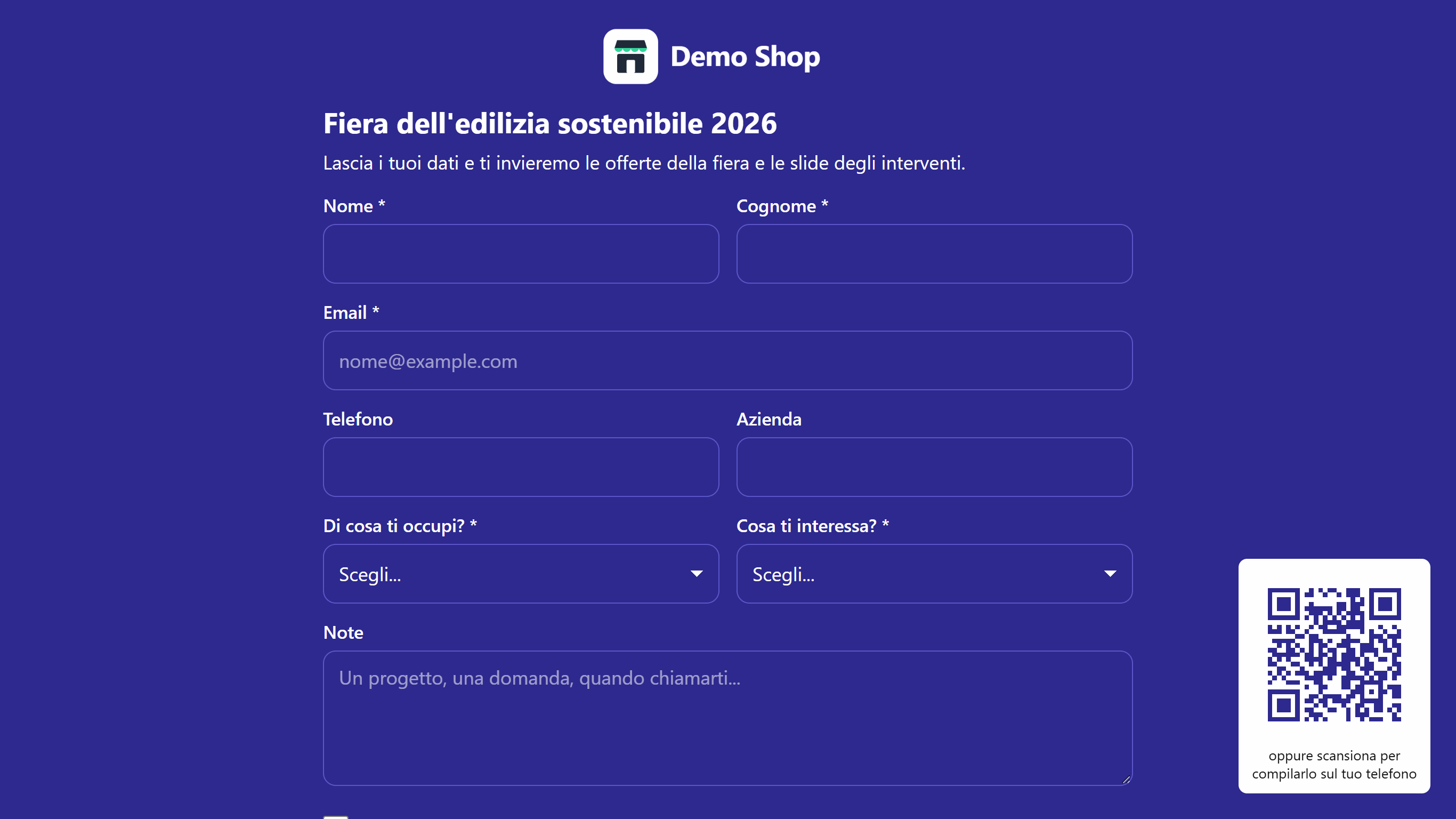
- Il logo. Cinque tocchi sul logo, entro tre secondi, chiedono il PIN del chiosco.
- Il codice QR nell’angolo del chiosco, con «oppure scansiona per compilarlo sul tuo telefono».
- Crea un link con il canale Chiosco, se vuoi con un Codice QR nell’angolo del chiosco.
- In Impostazioni › Generale, imposta un PIN del chiosco da 4 a 8 cifre (Generale).
- Sul dispositivo dello stand, apri il link chiosco (copialo, oppure fai clic su Apri nella sua scheda) e tocca lo schermo una volta: il chiosco chiede al browser lo schermo intero e impedisce che lo schermo si spenga.
Il chiosco non ha link che portano altrove e non consente lo zoom. Dopo un’iscrizione mostra il messaggio di ringraziamento:
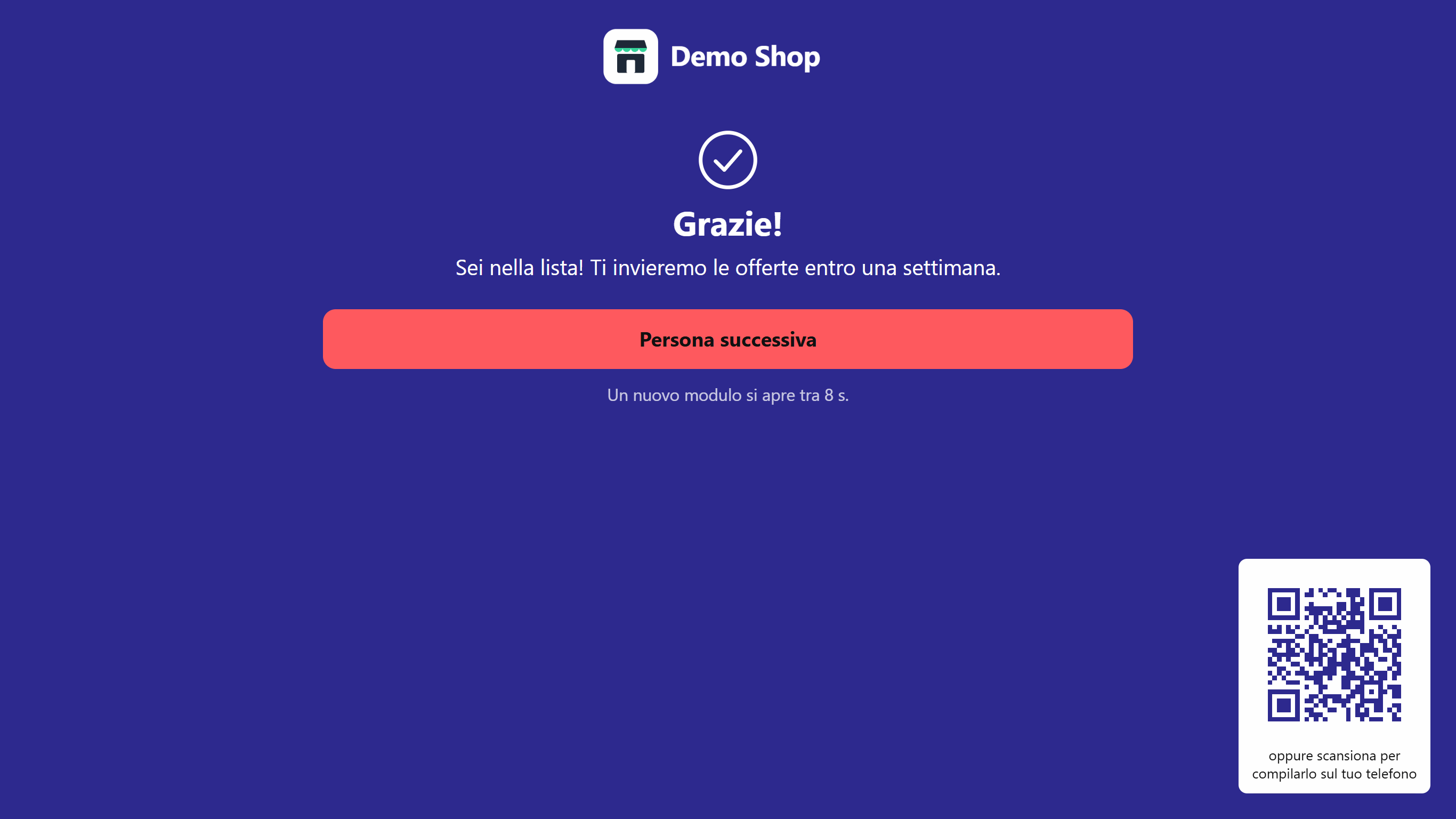
- «Grazie!» e il messaggio di ringraziamento del form.
- Persona successiva mostra subito un form vuoto.
- Altrimenti un form vuoto si apre da solo dopo i secondi di Ripristino del chiosco (Ringraziamento).
- Uscire dal chiosco: cinque tocchi sul logo entro tre secondi aprono la richiesta del PIN; con il PIN corretto si passa alla home page del tuo negozio. Dopo cinque PIN errati entro 10 minuti, il chiosco rifiuta altri tentativi per qualche minuto. Senza un PIN del chiosco, dal chiosco si può uscire solo chiudendo il browser o la sua scheda.
- Un chiosco mostra sempre il messaggio di ringraziamento, anche quando il form apre un’altra pagina dopo l’invio.
- Il limite di iscrizioni per dispositivo non si applica ai link chiosco: un solo dispositivo serve una coda di persone (Generale).
- Il chiosco ha bisogno di internet. Se la connessione cade, il form indica che non è stato possibile inviarlo e conserva le risposte, così la persona può inviarlo di nuovo.
Shortcode e widget nel tuo negozio
Lo shortcode mostra il form all’interno di una pagina del tuo negozio: una pagina CMS, la descrizione di un prodotto o di una categoria, o un articolo del blog.
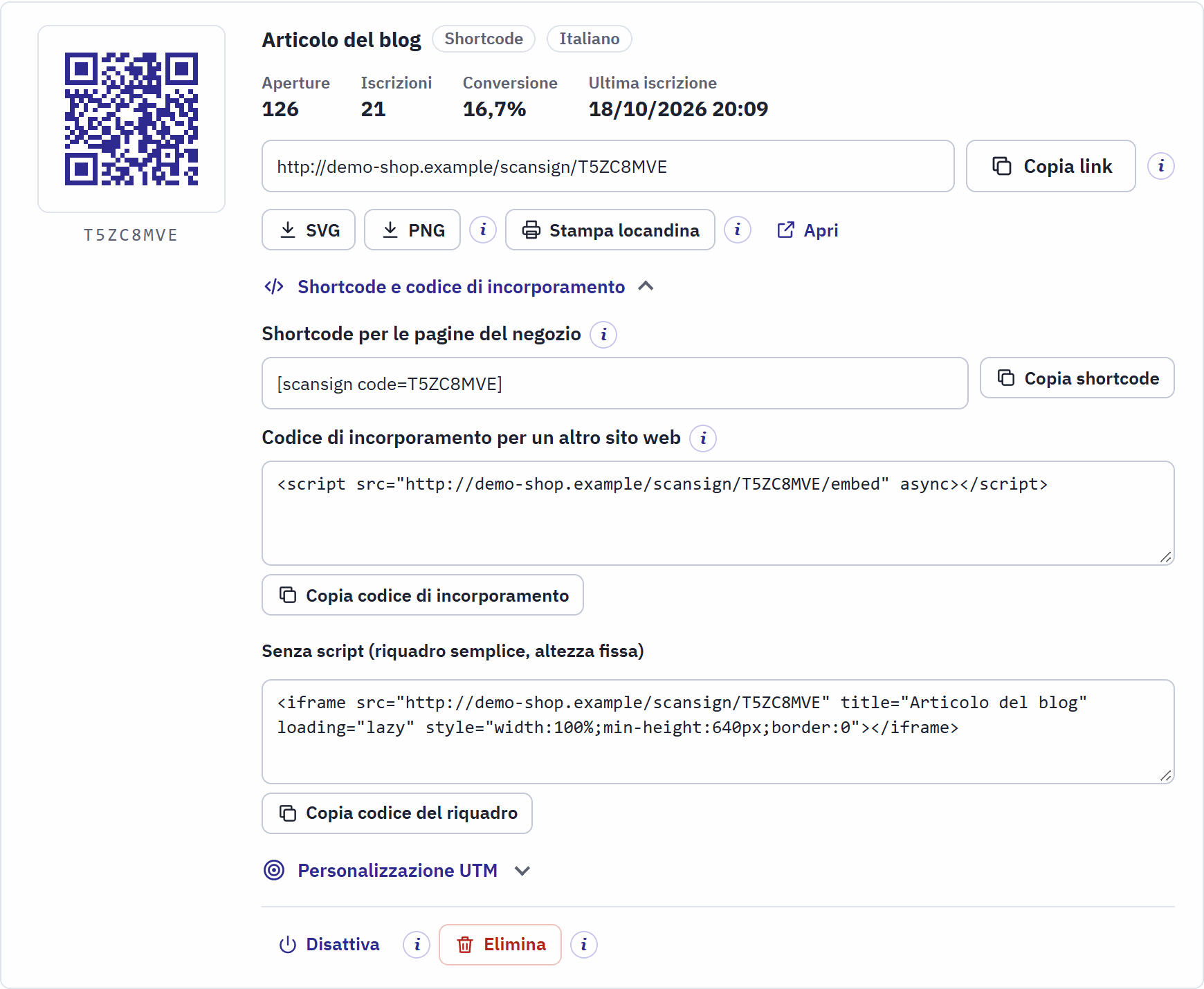
- Shortcode per le pagine del negozio e Copia shortcode.
- Codice di incorporamento per un altro sito web: una riga di script.
- Copia codice di incorporamento.
- Senza script (riquadro semplice, altezza fissa), con Copia codice del riquadro.
- Nella scheda del link (meglio un link con il canale Shortcode, chiamato come la pagina), apri Shortcode e codice di incorporamento e fai clic su Copia shortcode. Ha questo aspetto:
. - Incollalo su una riga a sé nel testo della pagina, per esempio in Design › Pagine per una pagina CMS, e salva la pagina.
- Apri la pagina nel tuo negozio: il form si trova dove era lo shortcode.
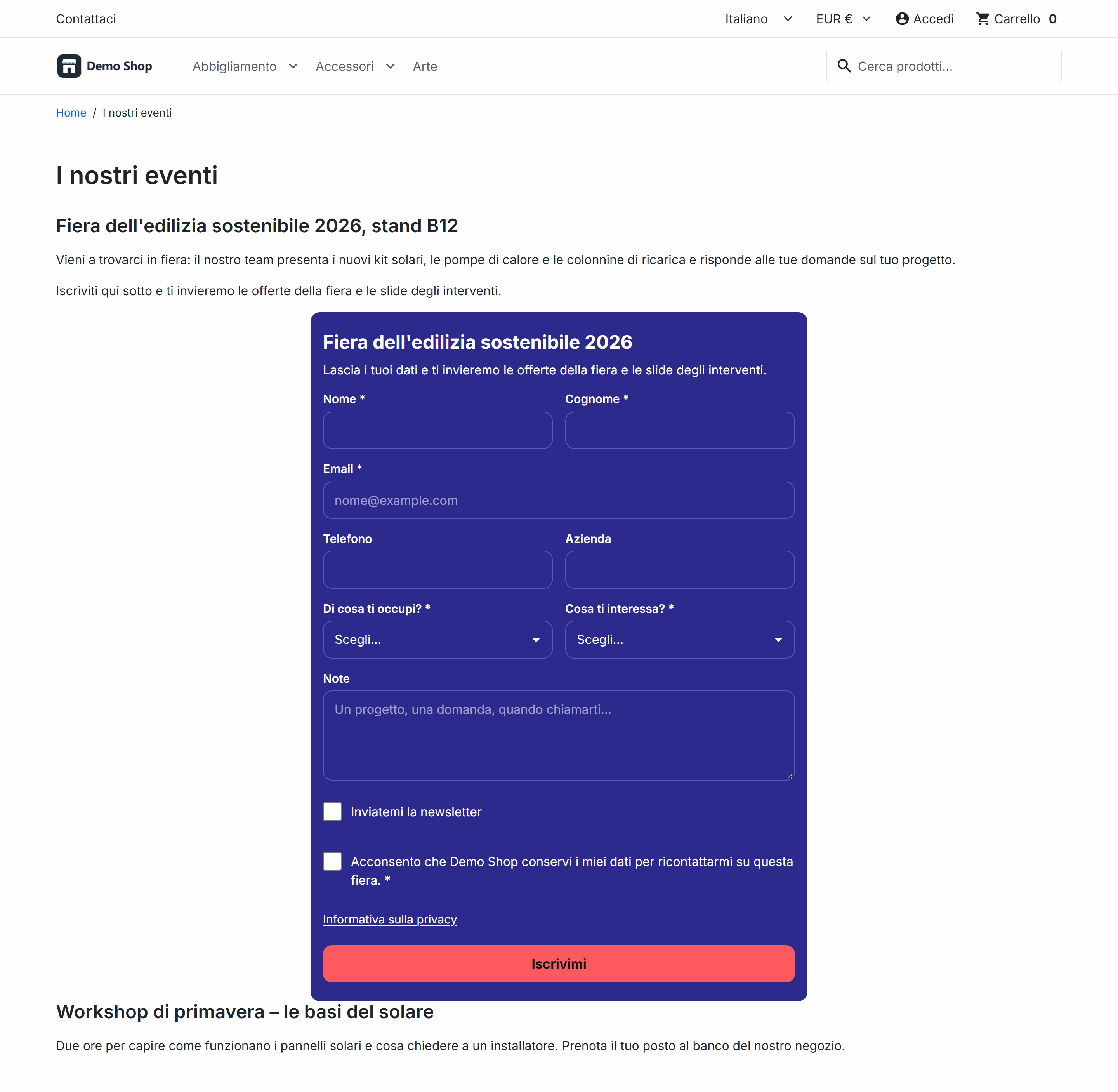
- Il blocco del form, con i colori del form, all’interno della pagina del tema.
- Lo shortcode funziona in qualsiasi testo stampato dal tuo negozio, anche all’interno del paragrafo che l’editor gli mette intorno. Un codice sconosciuto, disattivato o eliminato non mostra nulla, così una pagina non si rompe mai.
- Un blocco conta un’apertura quando il visitatore lo fa comparire scorrendo la pagina, non quando la pagina si carica, e le pagine servite da una cache funzionano comunque.
- Quando la pagina è stata aperta con valori UTM nel suo indirizzo (per esempio dalla tua newsletter), l’iscrizione registra quei valori (Visitatori che portano valori propri).
- Gli sviluppatori di temi possono inserire lo stesso blocco in un template con
{widget name='pchscansign' code='K7M2P9XW'}.
Incorporare su un altro sito web
Il codice di incorporamento mostra il form su qualsiasi altro sito web: il sito di un partner, un blog WordPress, una landing page. È una riga di script che l’altro sito incolla dove deve comparire il form:
<script src="https://www.example.com/scansign/K7M2P9XW/embed" async></script>Lo script inserisce la pagina del form in un riquadro e adatta l’altezza del riquadro al form, anche quando un messaggio di errore o il messaggio di ringraziamento la modificano. L’iscrizione arriva direttamente al tuo negozio. I valori UTM presenti nell’indirizzo della pagina che ospita il form vengono trasmessi all’iscrizione.
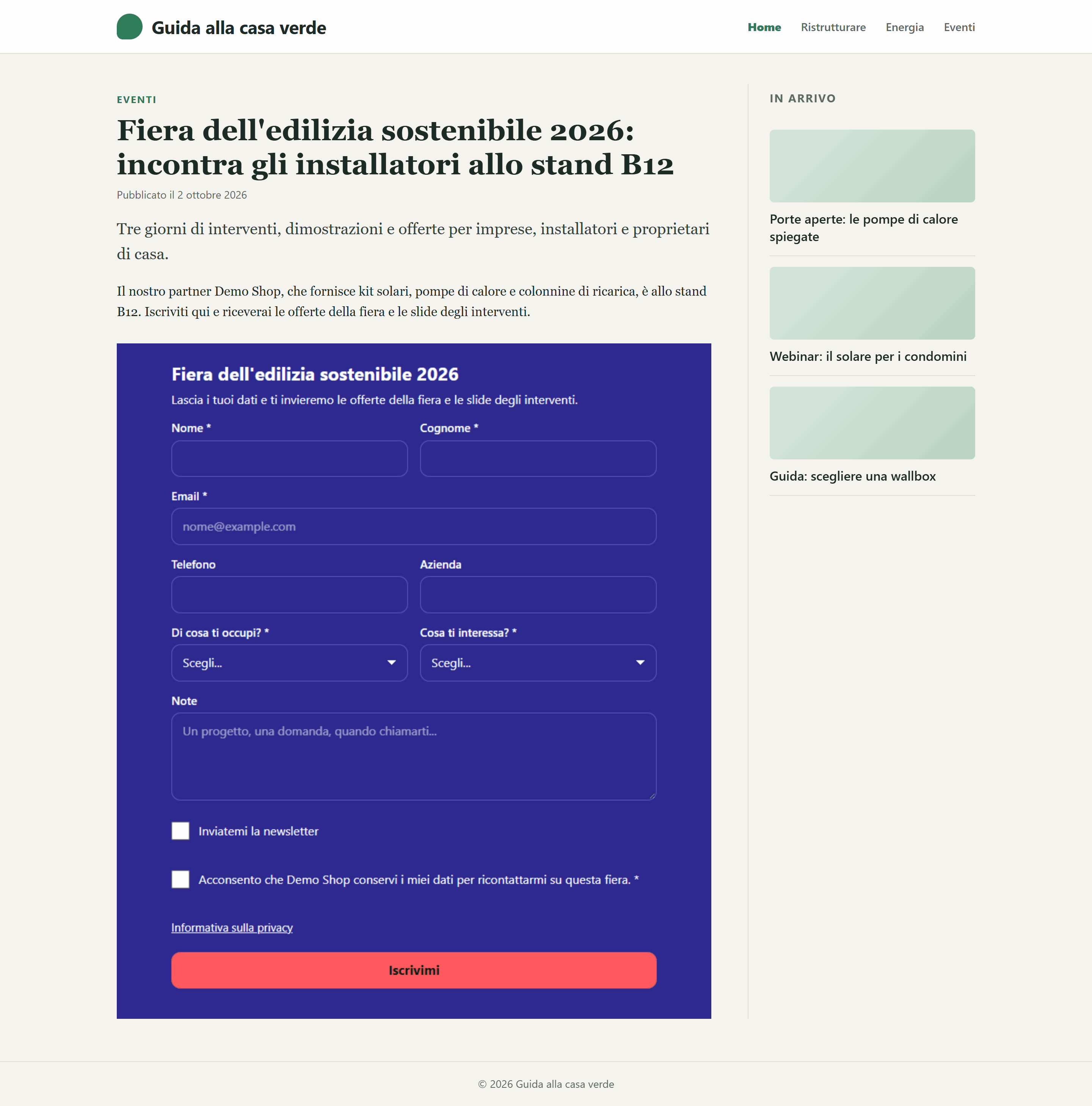
- Il form incorporato, nel proprio riquadro e con i propri colori.
Per i siti che non accettano script, Senza script (riquadro semplice, altezza fissa) fornisce un semplice <iframe> alto almeno 640 pixel, che non si adatta.
Quando il form apre un’altra pagina dopo l’invio, lo script apre quella pagina nella finestra del visitatore, con i valori UTM dell’iscrizione. Con il riquadro semplice, la pagina si apre all’interno del riquadro.
Disattivare o eliminare un link
- Disattiva ferma un link: la sua pagina indica che il form non è disponibile, il suo shortcode e il suo incorporamento non mostrano nulla. Le sue iscrizioni e statistiche restano. Attiva lo riattiva, per la prossima edizione dell’evento. Un link disattivato ha il badge Disattivato.
- Elimina rimuove il link da questo elenco e lo ferma subito, dopo una conferma. Le sue iscrizioni, i riepiloghi e le statistiche ne conservano il nome. Un codice eliminato non viene mai assegnato a un altro link, quindi una vecchia locandina non può mai portare a un nuovo form.
- Quando l’intero form è disattivato, la pagina Condividi lo indica in alto: i suoi link aprono la pagina «non disponibile» finché non riattivi il form nell’elenco dei form.