











Cosa fa Scan and Sign
In una fiera, un workshop o un open day, i nomi dei visitatori interessati finiscono di solito su un foglio di carta o in un foglio di calcolo sul portatile dello stand. Giorni dopo qualcuno li ricopia, metà sono difficili da leggere e nessuno sa più quale evento ha portato chi. Scan and Sign mette invece nel tuo negozio PrestaShop un breve form di iscrizione, e ogni iscrizione vi arriva subito, insieme all’evento da cui proviene.
Dal foglio di carta al tuo negozio
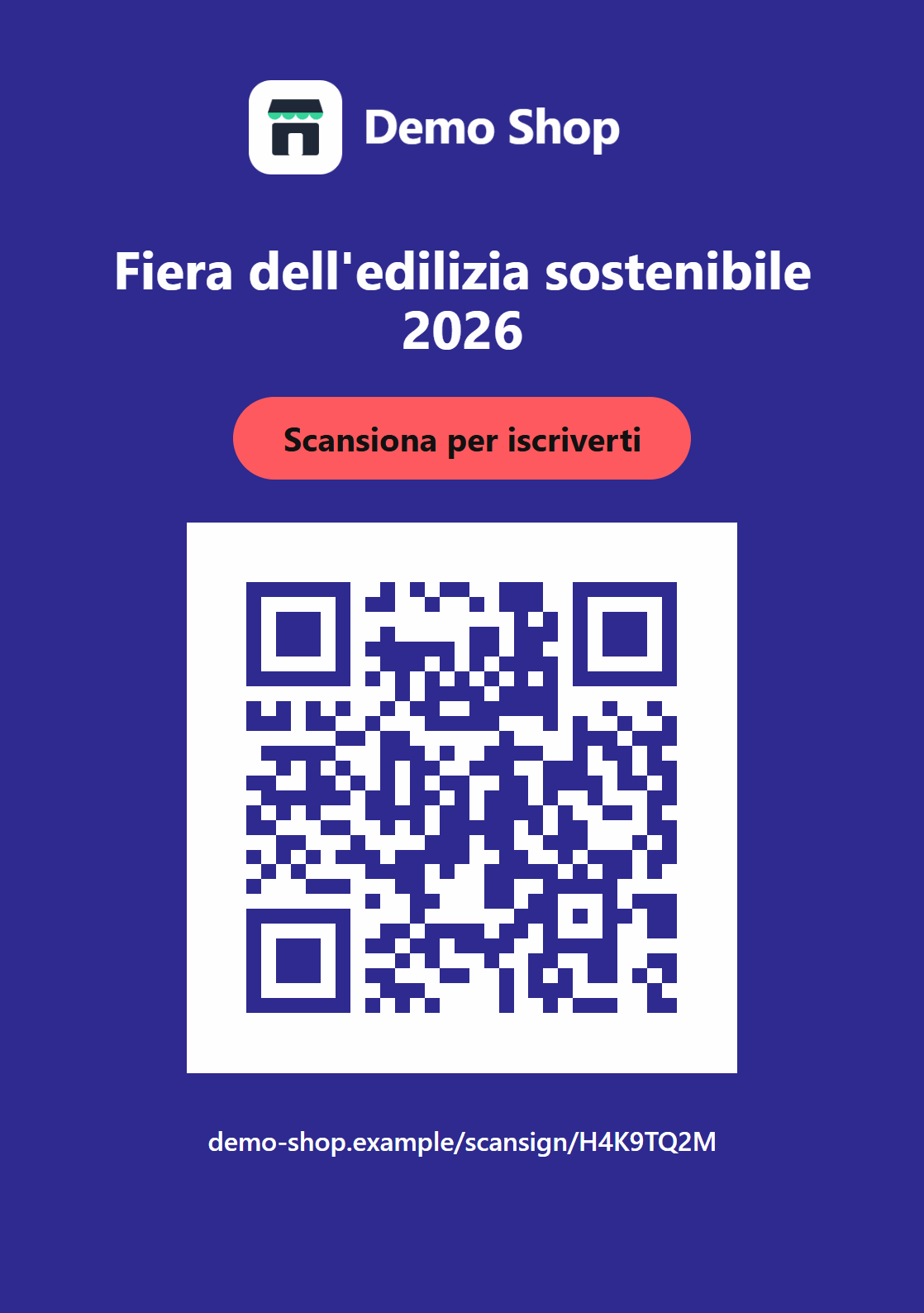
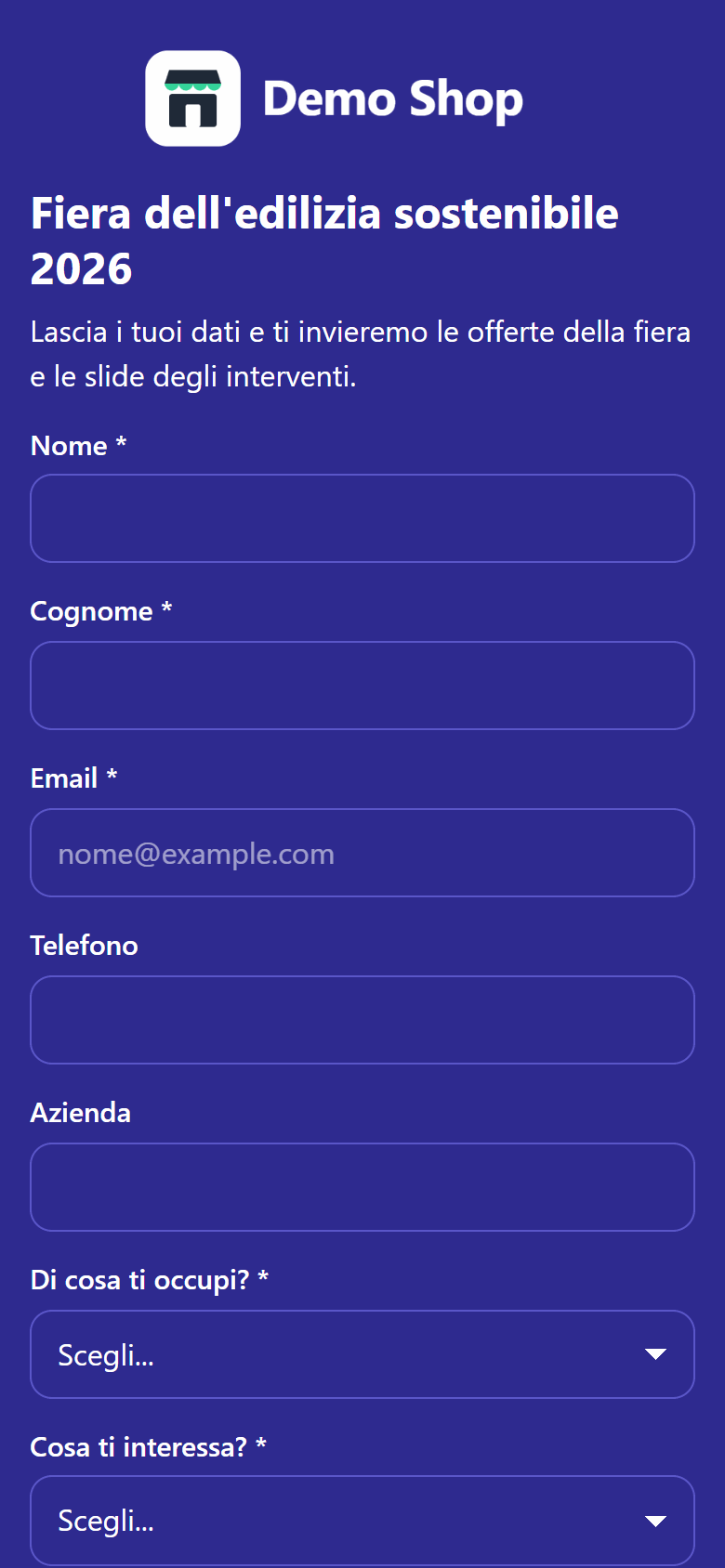
Crei un form con le domande che ti servono, stampi il suo codice QR su una locandina e metti la locandina sul tuo stand. I visitatori scansionano il codice con il telefono e si iscrivono in pochi secondi. Il portatile dello stand può mostrare lo stesso form come chiosco, che si svuota da solo dopo ogni visitatore.
1Locandina
La locandina con il codice QR è appesa allo stand.
2Telefono
Il visitatore la scansiona e compila il form in una pagina leggera pensata per i telefoni.
3Negozio
L’iscrizione viene salvata nel tuo negozio con il link da cui proviene.
✓Team
La mattina dopo il tuo team riceve un’unica email di riepilogo della giornata.
Un form, quattro vie d’accesso
Ogni form può essere aperto in quattro modi. Ogni modo è un link che crei nella pagina Condividi del form, con un nome proprio, come «Stand B12 – locandina». Il modulo salva quel nome con ogni iscrizione, così sai sempre da dove arriva un’iscrizione.
| Canale | Dove | Cosa vede il visitatore |
|---|---|---|
| Codice QR | Una locandina, un volantino, un roll-up, un segnatavolo | Un indirizzo breve che apre una pagina leggera pensata per i telefoni, senza cookie. Il modulo crea il codice QR (SVG o PNG) e una locandina pronta da stampare in formato A4 o A5. |
| Chiosco | Il portatile o il tablet dello stand | Lo stesso form a schermo intero. Dopo ogni iscrizione ringrazia la persona e mostra un form vuoto per quella successiva. Mantiene lo schermo acceso, non ha link che portano altrove e può mostrare in un angolo un piccolo codice QR per chi preferisce usare il proprio telefono. |
| Shortcode | Una pagina del tuo negozio: una pagina CMS, la descrizione di un prodotto o di una categoria, un articolo del blog | Il form all’interno della pagina, con i colori propri del form. |
| Incorporamento | Un altro sito web: il sito di un partner, il tuo blog, una landing page | Il form in un riquadro che adatta la propria altezza. L’iscrizione arriva comunque direttamente al tuo negozio. |
Cosa ottieni dopo l’evento
Nel back office
- Iscrizioni: ogni iscrizione con le sue risposte, filtri per link, campagna, date ed email, e un’esportazione per Excel (Iscrizioni ed esportazione CSV).
- Statistiche: iscrizioni e aperture per giorno e per ora, per link e per risposta (Statistiche).
Per email e in altri strumenti
- Un riepilogo giornaliero per il tuo team: un’email al giorno con le iscrizioni, mai un’email per ogni iscrizione (Il riepilogo giornaliero).
- Sorgente, mezzo e campagna UTM su ogni iscrizione, per i tuoi strumenti di analisi (Tracciamento con i valori UTM).
- Se vuoi: un’email di conferma al visitatore, la newsletter, un account cliente, un webhook verso il tuo CRM (Dopo un’iscrizione).
La pagina del form non imposta alcun cookie, l’indirizzo IP del visitatore viene salvato solo come hash, il testo della casella della privacy viene conservato con ogni iscrizione come prova del consenso e le vecchie iscrizioni vengono eliminate automaticamente dopo un periodo che scegli tu (Privacy, dati e protezione).
Le parole usate in questa guida e nel modulo
| Parola | Cosa significa |
|---|---|
| Form | Le domande, i testi, i colori e le opzioni di un evento o di uno scopo. Puoi avere tutti i form che vuoi. |
| Campo | Una domanda di un form: una riga di testo, un indirizzo email, un numero di telefono, un menu a tendina, un testo lungo, una casella di spunta o un valore nascosto. |
| Usa come | Cosa significa un campo per il modulo: l’indirizzo email della persona, il nome, il cognome, il telefono, l’azienda, il consenso privacy o il consenso newsletter. Le opzioni e le email si basano su questo. |
| Link | Una via d’accesso a un form: un codice QR, un chiosco, uno shortcode o un incorporamento. Il suo nome viene salvato con ogni iscrizione. Un form può avere tutti i link che ti servono. |
| Canale | Il tipo di link: Codice QR, Chiosco, Shortcode o Incorporamento. |
| Codice | Gli otto caratteri che identificano un link, come K7M2P9XW. Fanno parte del suo indirizzo e del suo shortcode, e non cambiano mai. |
| Iscrizione | Un form inviato: le risposte, il link, la lingua, l’ora e il consenso. |
| Apertura | Un form vuoto mostrato a qualcuno: una pagina aperta da un codice QR, un chiosco pronto per la persona successiva, un blocco shortcode o un incorporamento sullo schermo. Le aperture non sono visitatori: il chiosco conta un’apertura per ogni persona che serve. |
| Conversione | Le iscrizioni divise per le aperture. Un trattino significa che non c’è ancora stata alcuna apertura. |
| Riepilogo | L’email di riepilogo giornaliero per il tuo team. |
Come leggere questa guida
- Le parole in grassetto indaco sono etichette esattamente come le mostra il back office, per esempio il pulsante Salva. Un percorso come Clienti › Scan and Sign significa: apri Clienti nel menu, poi Scan and Sign.
- Il testo su sfondo grigio, come
, va digitato o letto esattamente così. - I marcatori numerati in una schermata sono spiegati nell’elenco sottostante.
- Le schermate mostrano un negozio dimostrativo su PrestaShop 9.2 con tre eventi inventati. Su PrestaShop 1.7.8 e 8 le pagine di PrestaShop stesso hanno un aspetto leggermente diverso; le pagine e le etichette del modulo sono le stesse.
- Per iniziare subito, leggi il Installazione e primi passi: si conclude con una prova da fare prima del tuo primo evento.
- Questa guida esiste in inglese, francese, spagnolo, tedesco, italiano, polacco e rumeno, le lingue del back office del modulo.