











Installazione e primi passi
Scan and Sign si installa come qualsiasi altro modulo PrestaShop. Una configurazione guidata ti porta poi al tuo primo form passo dopo passo: crearlo, aggiungere i campi, scegliere i colori e ottenere il codice QR. Prima dell’evento, una prova sul tuo telefono ti assicura che tutto arrivi.
Prima dell’installazione
| Cosa | Supportato |
|---|---|
| PrestaShop | Dalla 1.7.8 in poi, 8.x e 9.x |
| PHP | Dalla 7.1 alla 8.5. Non serve alcuna libreria grafica (GD o Imagick): i codici QR vengono disegnati in SVG. |
| Più negozi | Sì: ogni form appartiene a un negozio (Più negozi e più lingue). |
| Lingue | Il back office, le pagine dei form e le email sono tradotti in inglese, francese, spagnolo, tedesco, italiano, polacco e rumeno. I tuoi form possono essere scritti in tutte le lingue del tuo negozio. |
| Tema | Qualsiasi tema. La pagina del form non usa file del tema; il blocco shortcode porta con sé i propri stili. |
| Le conferme e i riepiloghi partono tramite le impostazioni email del tuo negozio (Parametri Avanzati › Email). | |
| Incorporamenti su altri siti web | Il tuo server web deve consentire che le pagine dei form del negozio vengano mostrate in un riquadro (Incorporare su un altro sito web). |
Installare il modulo
- Scarica il file zip del modulo dal tuo account PrestaShop Addons. Non decomprimerlo.
- Nel back office, apri Moduli › Gestione Moduli.
- Fai clic su Carica un modulo e seleziona il file zip, oppure trascinalo nella finestra.
- Quando PrestaShop indica che il modulo è installato, fai clic su Configura. La pagina del modulo si apre con la configurazione guidata.
Da questo momento trovi il modulo nel menu, in Clienti › Scan and Sign. Configura in Gestione Moduli apre la stessa pagina.
La configurazione guidata
La prima volta che apri il modulo, la colonna di sinistra mostra la Configurazione guidata al posto della normale navigazione: cinque passaggi, ognuno sbloccato dal passaggio precedente. Un passaggio riceve il segno di spunta appena è completato, e si apre la pagina del passaggio successivo.
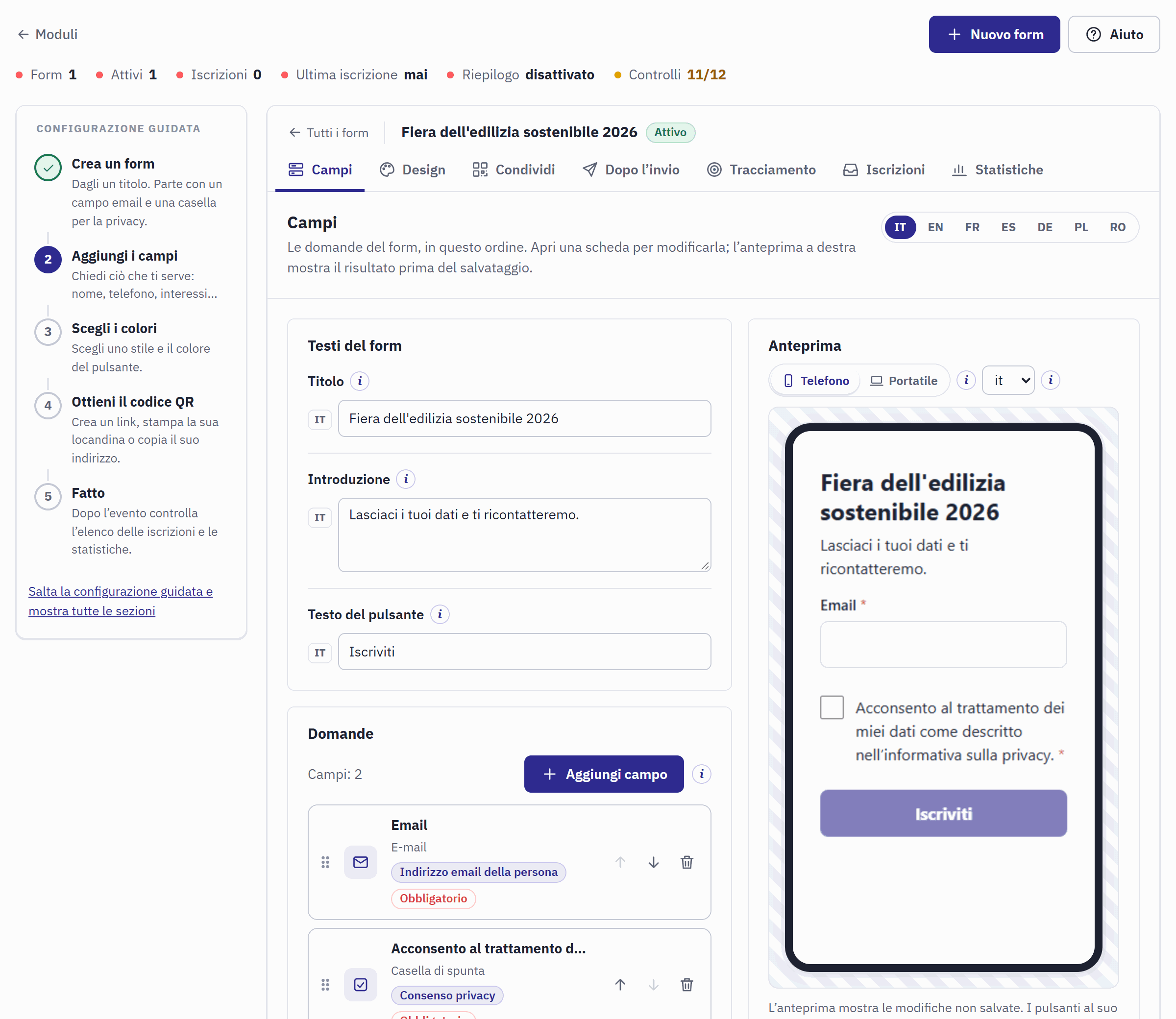
- I cinque passaggi. Un passaggio con il segno di spunta è completato; uno grigio attende il passaggio precedente.
- Il passaggio attuale, con una breve indicazione di cosa fare.
- La pagina del passaggio attuale: ci lavori come farai in seguito.
- Salta la configurazione guidata e mostra tutte le sezioni abbandona il percorso e mostra subito la navigazione completa.
- Crea un form. Dagli un titolo, per esempio il nome del tuo evento, e fai clic su Crea il form. Il form parte con un campo email e una casella di spunta per il consenso privacy, e i suoi testi sono già compilati per tutte le lingue del tuo negozio.
- Aggiungi i campi. Nella pagina Campi, aggiungi le domande che ti servono, come il nome, il numero di telefono o ciò che interessa al visitatore, e fai clic su Salva testi e campi (Costruire il form). Il passaggio è completato quando il form ha un terzo campo.
- Scegli i colori. Nella pagina Design, scegli uno dei tre stili, cambia il colore del pulsante se vuoi e fai clic su Salva il design (Design).
- Ottieni il codice QR. Nella pagina Condividi, apri Nuovo link, dai al link un nome come «Stand – locandina», lascia il canale Codice QR e fai clic su Crea il link. Il suo codice QR, la locandina e l’indirizzo compaiono subito (Condividere il form).
- Fatto. Fai clic su Completa la configurazione. La colonna di sinistra ora mostra tutte le sezioni.
Se il tuo negozio ha già form con campi, un design e un link, per esempio dopo una reinstallazione, la configurazione se ne accorge e si completa da sola. Per mostrare di nuovo i passaggi, per esempio a un collega, apri Aiuto › Documentazione e fai clic su Riavvia la configurazione guidata. I tuoi form non vengono modificati.
Prova il form prima dell’evento
Una prova richiede due minuti e ti evita sorprese il giorno dell’evento:
- Nella pagina Condividi, stampa la locandina o aprila sullo schermo, e scansiona il codice QR con il tuo telefono. Si apre la pagina del form.
- Compila il form con il tuo indirizzo email e invialo. Compare il messaggio di ringraziamento.
- Apri la pagina Iscrizioni del form: la tua iscrizione è in cima, con il nome del link.
- Se hai attivato l’email di conferma, controlla la tua casella di posta (L’email di conferma).
- Spunta la tua iscrizione di prova e fai clic su Elimina le selezionate. Le statistiche continuano a contarla: per escludere le prove, scegli i giorni dell’evento come periodo delle statistiche (I numeri e i giorni).
Aggiornare, disattivare, reimpostare o disinstallare
| Azione | Cosa succede |
|---|---|
| Caricare una versione più recente | Carica il nuovo zip esattamente come la prima volta. PrestaShop esegue l’aggiornamento. I tuoi form, link, iscrizioni e statistiche vengono conservati, e i codici QR che hai stampato continuano a funzionare. Con più negozi e cron job, leggi prima Più negozi: dalla versione 1.0.1 ogni negozio ha il proprio indirizzo cron. |
| Disattiva | Le pagine dei form, i chioschi, gli shortcode e gli incorporamenti smettono di funzionare, e la voce di menu scompare. Tutto ciò che è salvato viene conservato; riattiva il modulo per continuare. |
| Reimposta | PrestaShop disinstalla il modulo e lo installa di nuovo: tutti i form, i link, le iscrizioni, le statistiche e i loghi vengono eliminati. |
| Disinstalla | Elimina tutti i form, i link, le iscrizioni, le statistiche, le impostazioni e i loghi di Scan and Sign. |