











Il back office
Tutto Scan and Sign si trova in una sola pagina: Clienti › Scan and Sign. Si apre sull’elenco dei tuoi form. Questo capitolo spiega come funziona la pagina, l’elenco dei form e la lista di controllo che ti dice se tutto è pronto.
Come funziona la pagina
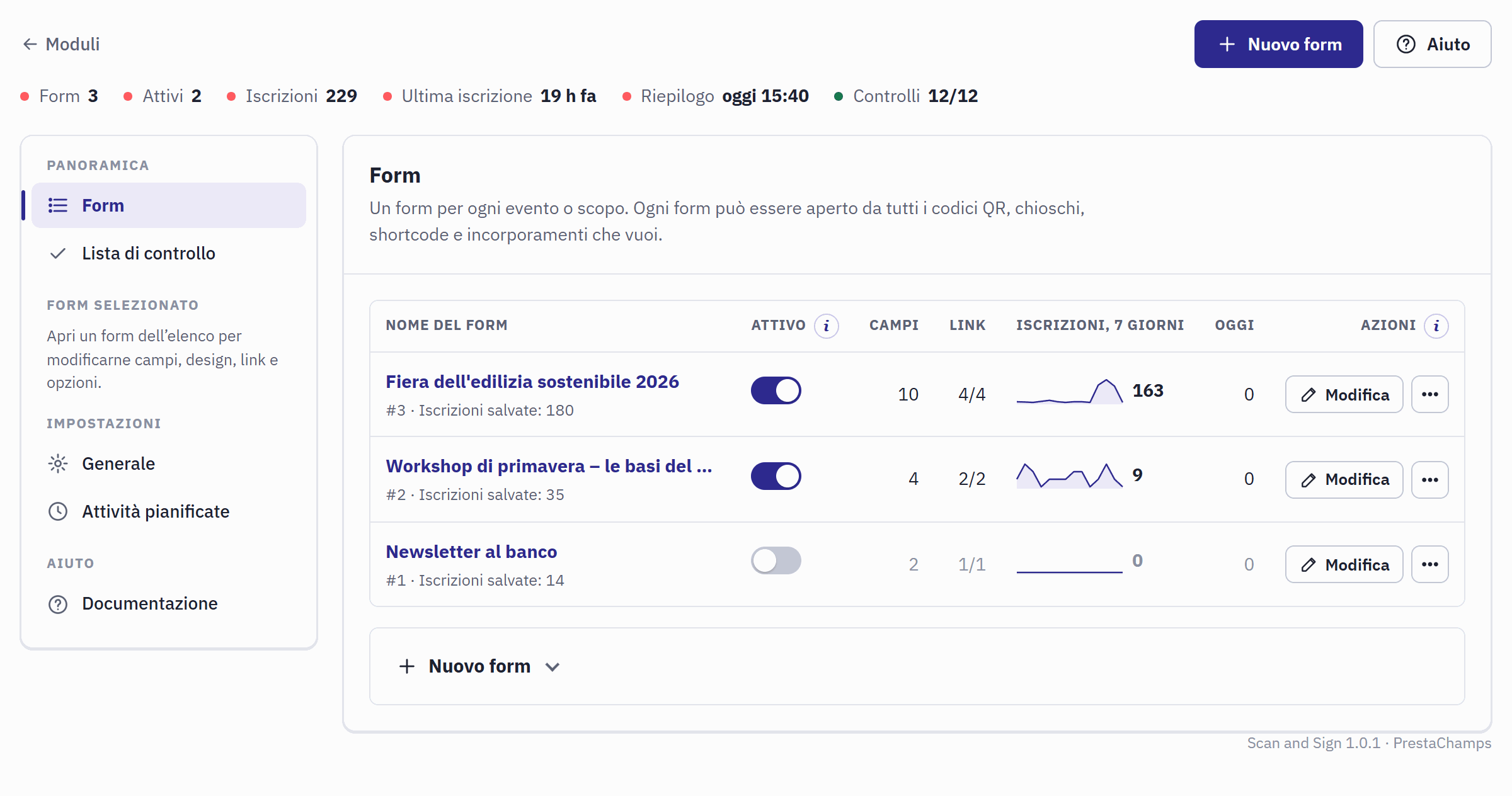
- Nuovo form e Aiuto, in ogni pagina del modulo. Moduli, a sinistra, riporta a Gestione Moduli.
- La riga di stato (vedi la tabella qui sotto).
- La navigazione, in quattro gruppi.
- Il nome del form lo apre. Sotto: il suo numero e quante iscrizioni sono salvate.
- Attivo attiva o disattiva il form.
- Iscrizioni, 7 giorni, con un piccolo grafico degli ultimi 14 giorni.
- Modifica apre i campi del form; il pulsante accanto apre le altre azioni.
- Nuovo form: la scheda che crea un form.
La riga di stato riassume il negozio (o i negozi della selezione attuale):
| Voce | Cosa mostra |
|---|---|
| Form | Quanti form esistono. |
| Attivi | Quanti di essi sono attivi. |
| Iscrizioni | Quante iscrizioni sono salvate in tutti i form. |
| Ultima iscrizione | Quanto tempo fa è arrivata l’ultima, per esempio «4 min fa». |
| Riepilogo | Quando è stato eseguito l’ultimo riepilogo giornaliero, non ancora eseguito, oppure disattivato quando nessun form ne invia uno. |
| Controlli | Quanti controlli della lista di controllo sono superati. Fai clic per aprire la Lista di controllo. |
La navigazione ha quattro gruppi:
- Panoramica: Form, l’elenco da cui parti, e la Lista di controllo.
- Form selezionato: le pagine del form che hai aperto: Campi, Design, Condividi, Dopo l’invio, Tracciamento, Iscrizioni e Statistiche. Finché non apri un form, questo gruppo indica solo come aprirne uno.
- Impostazioni: Generale e Attività pianificate, per tutti i form del negozio (Impostazioni e attività pianificate).
- Aiuto: Documentazione, un breve promemoria di come funziona il modulo.
Alcune regole valgono in ogni pagina:
- Un pulsante Salva per scheda. Ogni scheda ha il proprio pulsante e salva solo i propri campi. La conferma, oppure cosa non va in un valore e come correggerlo, compare all’interno della scheda.
- Aiuto su ogni campo. La piccola i accanto a un’etichetta apre un breve testo sotto il campo: cosa fa, il valore Predefinito: e Quando usarlo:.
- Pulsanti delle lingue. Le schede con testi per i visitatori hanno in alto a destra un pulsante per ogni lingua del negozio. Vengono mostrati i testi della lingua selezionata; gli altri vengono conservati.
- Permessi. Un dipendente il cui profilo può solo visualizzare la pagina vede tutte le pagine, ma non può salvare e non vede i dati segreti, come l’indirizzo cron o la chiave segreta del webhook.
L’elenco dei form
| Colonna | Cosa mostra |
|---|---|
| Nome del form | Il titolo del form nella lingua del tuo back office, il suo numero e Iscrizioni salvate:. |
| Negozio | Solo quando visualizzi più negozi contemporaneamente (Più negozi e più lingue). |
| Attivo | I codici QR, i chioschi e gli incorporamenti di un form disattivato aprono una pagina che indica che il form non è disponibile, e i suoi shortcode non mostrano nulla. Le sue iscrizioni e le sue statistiche vengono conservate. Disattiva un form dopo l’evento, così le vecchie locandine smettono di raccogliere iscrizioni. |
| Campi | Quanti campi ha il form. |
| Link | I link attivi sul totale dei link, per esempio 3/4. |
| Iscrizioni, 7 giorni | Le iscrizioni degli ultimi sette giorni, con un grafico degli ultimi 14 giorni. |
| Oggi | Le iscrizioni di oggi, secondo l’ora del negozio. |
| Azioni | Modifica e, nel menu accanto, Condividi, Iscrizioni, Statistiche, Duplica ed Elimina. |
- Duplica copia il form con i suoi campi, testi, design e opzioni, per il prossimo evento con le stesse domande. Link, iscrizioni e statistiche non vengono copiati: la copia parte vuota, attiva e senza link.
- Elimina elimina il form, i suoi campi e i suoi link, tutte le sue iscrizioni e tutte le sue statistiche. Ti viene chiesta una conferma, con il numero di iscrizioni che verranno eliminate insieme al form. Per conservare lo storico, disattiva invece il form; per conservare le iscrizioni, esportale prima.
Creare un form
- Fai clic su Nuovo form in cima alla pagina, oppure apri la scheda Nuovo form sotto l’elenco.
- Inserisci un Titolo, per esempio «Fiera dell'edilizia sostenibile 2026». Senza titolo, il form riceve il titolo predefinito del modulo in ogni lingua («Iscriviti» in italiano). Con più negozi, scegli il Negozio a cui appartiene il form.
- Fai clic su Crea il form. Si apre la pagina Campi del form.
Un nuovo form è subito pronto all’uso: ha un campo email (obbligatorio, usato come indirizzo email della persona), una casella di spunta per il consenso privacy (obbligatoria), un titolo, un’introduzione, un testo del pulsante e un messaggio di ringraziamento in tutte le lingue del negozio. Puoi modificare tutto nelle sue pagine.
Quando un form è aperto, il suo nome e il suo stato compaiono in cima a ciascuna delle sue pagine, con Tutti i form per tornare all’elenco e un pulsante per ogni pagina del form.
La lista di controllo
Panoramica › Lista di controllo esamina il tuo negozio ogni volta che la apri. Ogni riga è superata, segnala un avviso o richiede una correzione, ne spiega il motivo e rimanda alla pagina in cui correggerla.
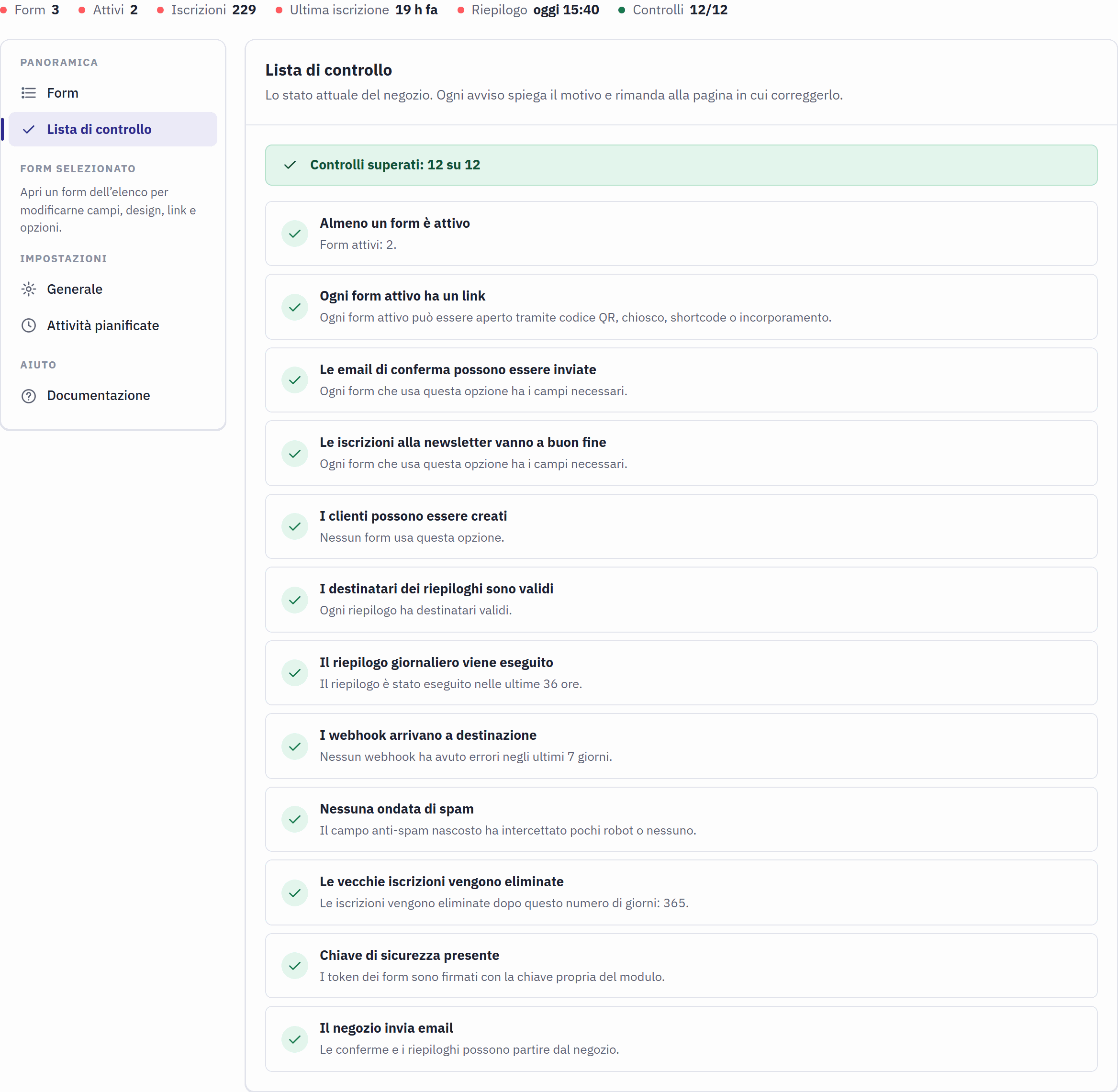
- Controlli nella riga di stato: lo stesso conteggio, in ogni pagina.
- Il punteggio: quanti controlli sono superati e quanti segnalano un avviso o richiedono una correzione.
- Un controllo: cosa viene verificato e il motivo del suo stato.
| Controllo | Quando non è verde |
|---|---|
| Almeno un form è attivo | da correggere Nessun form è attivo: i visitatori non hanno nulla da compilare. Crea un form oppure attivane uno. |
| Ogni form attivo ha un link | avviso Un form attivo non ha ancora un link attivo, quindi nessuno può aprirlo. Crea un link nella sua pagina Condividi. |
| Le email di conferma possono essere inviate | da correggere Un form invia conferme ma non ha alcun campo usato come indirizzo email. Aggiungi i campi. |
| Le iscrizioni alla newsletter vanno a buon fine | da correggere Un form aggiunge persone alla newsletter senza un campo email o senza una casella di spunta per il consenso newsletter. avviso Il modulo newsletter manca o chiede un’email di conferma: vengono iscritti solo i clienti esistenti (Iscrivere alla newsletter). |
| I clienti possono essere creati | da correggere Un form crea clienti ma gli manca un campo usato come indirizzo email, nome o cognome. |
| I destinatari dei riepiloghi sono validi | da correggere Un form invia un riepilogo giornaliero senza un destinatario valido. Correggi i destinatari. |
| Il riepilogo giornaliero viene eseguito | avviso Nessun riepilogo è stato eseguito nelle ultime 36 ore. I riepiloghi partono quando qualcuno apre il back office; configura l’indirizzo cron per un orario fisso (Attività pianificate). |
| I webhook arrivano a destinazione | avviso Un webhook non è andato a buon fine negli ultimi sette giorni. Controlla il webhook e invia una prova (Webhook). |
| Nessuna ondata di spam | avviso I robot hanno compilato il campo antispam nascosto di un link almeno 25 volte. Le loro iscrizioni non sono state salvate. Se il numero continua a salire, crea un nuovo link ed elimina questo. |
| Le vecchie iscrizioni vengono eliminate | avviso Le iscrizioni vengono conservate per sempre. Imposta un periodo in Generale (Le vecchie iscrizioni vengono eliminate). |
| Chiave di sicurezza presente | da correggere Manca la chiave propria del modulo, quindi i form non possono essere inviati. Reimposta il modulo in Gestione Moduli (questo elimina i suoi dati: esportali prima). |
| Il negozio invia email | avviso Le email sono disattivate in Parametri Avanzati › Email: nessuna conferma e nessun riepilogo partono dal negozio. |
| Scan and Sign è attivo in ogni negozio con form attivi | da correggere Solo con più negozi: il modulo non è attivo in un negozio che ha form attivi, quindi i loro codici QR e link portano a una pagina di errore. Apri Gestione Moduli, seleziona il negozio e attiva Scan and Sign (Più negozi). |
Un controllo su un’opzione che nessun form usa è superato, con un motivo come «Nessun form usa questa opzione.»
Aiuto e Documentazione
Aiuto in cima alla pagina apre Documentazione: come funziona il modulo in cinque passaggi, i quattro canali, i codici dello shortcode, del widget e dell’incorporamento, le regole sulla privacy, cosa elimina la disinstallazione, Riavvia la configurazione guidata e l’indirizzo dell’assistenza con il tuo numero di versione. Quando qualcosa non funziona come descritto in questa guida, scrivi all’assistenza indicando quella versione e cosa hai fatto.