











Partager le formulaire
Un formulaire atteint les gens par ses liens. Chaque lien est un accès : un code QR sur une affiche, une borne sur l’ordinateur portable du stand, un shortcode dans une page de votre boutique ou une intégration sur un autre site web. Créez un lien par emplacement ou par support, et les statistiques vous indiquent lequel a apporté le plus d’inscriptions.
Les liens
Un lien a un nom, un canal et une langue, et le module lui attribue un code de huit caractères. Le nom est enregistré avec chaque inscription qui passe par le lien, et y reste même si vous renommez ou supprimez le lien plus tard. Un bon nom indique où le lien est utilisé : « Stand B12 – QR de l'affiche », « Stand B12 – ordinateur portable », « Flyer hall 2 », « Article de blog ».
- Un lien ouvre toujours le formulaire dans une seule langue. Pour des visiteurs qui parlent des langues différentes, créez un lien, et une affiche, par langue.
- L’adresse d’un lien est courte et ne change jamais, par exemple
https://www.example.com/scansign/K7M2P9XW(selon les langues de votre boutique, un code de langue peut suivre le domaine). Les codes ne tiennent pas compte des majuscules et des minuscules, et un code supprimé n’est jamais attribué à un autre lien. - Les valeurs UTM qu’un lien enregistre viennent de la page Suivi du formulaire, et chaque lien peut les remplacer par ses propres valeurs (Suivi avec les valeurs UTM).
Créer un lien
- Ouvrez la page Partager du formulaire et ouvrez Nouveau lien sous la liste (la carte est déjà ouverte tant que le formulaire n’a aucun lien).
- Saisissez un Nom de 128 caractères au maximum.
- Choisissez le Canal : Code QR, Borne, Shortcode ou Intégration.
- Avec plusieurs langues dans la boutique, choisissez la Langue dans laquelle ce lien ouvre le formulaire.
- Pour une borne, choisissez si vous le souhaitez un Code QR dans le coin de la borne : un lien actif de type code QR du même formulaire, affiché dans un coin de la borne pour les personnes qui préfèrent leur téléphone.
- Cliquez sur Créer le lien. Sa carte apparaît dans la liste, avec son code QR, son affiche, son adresse, son shortcode et son code d’intégration.
Chaque lien dispose de tous ces éléments, quel que soit son canal : le canal indique comment vous comptez l’utiliser, et les statistiques regroupent les inscriptions par canal. Un lien de type borne ouvre la page de la borne ; les autres canaux ouvrent la page normale du formulaire.
La carte d’un lien
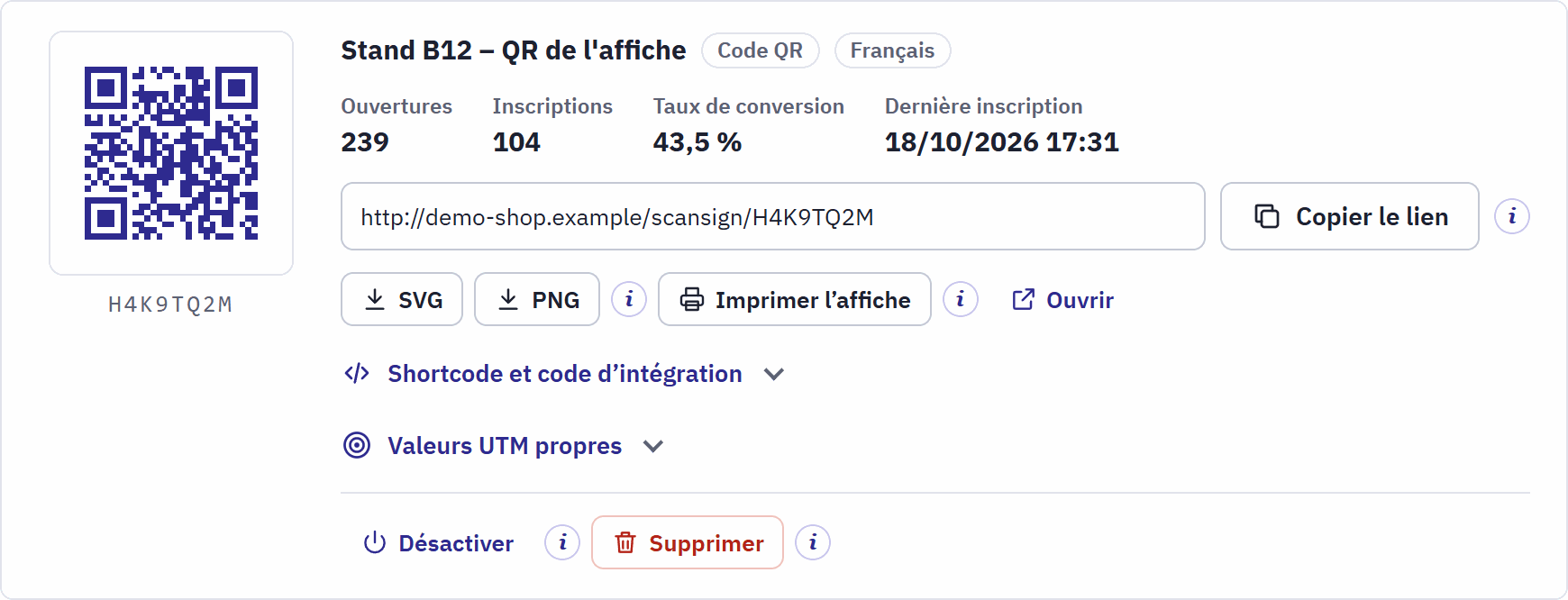
- Le code QR et le code du lien.
- Le nom, le canal et la langue.
- Ouvertures, Inscriptions, Taux de conversion et Dernière inscription de ce lien.
- L’adresse de la page du formulaire et Copier le lien.
- SVG et PNG téléchargent le code QR, Imprimer l’affiche ouvre l’affiche, Ouvrir ouvre la page du formulaire.
- Shortcode et code d’intégration (Shortcode et widget dans votre boutique).
- Valeurs UTM propres (Un lien avec ses propres valeurs).
- Désactiver et Supprimer.
Copier le lien place l’adresse dans le presse-papiers, pour un e-mail, un message ou une publication sur les réseaux sociaux. Utilisez un lien distinct par support pour pouvoir les comparer ensuite.
Code QR et affiche
SVG télécharge le code QR sous forme de dessin vectoriel qui reste net à toutes les tailles : envoyez-le à votre imprimeur ou placez-le dans votre propre flyer. PNG télécharge une image de 1024 pixels pour les documents et les réseaux sociaux. Le code utilise les couleurs du formulaire (Où l’apparence s’applique) et ne contient que l’adresse courte du lien : les valeurs UTM n’y sont jamais ajoutées, il reste ainsi petit et facile à scanner.
Imprimer l’affiche ouvre une page prête à imprimer, dans la langue du lien :
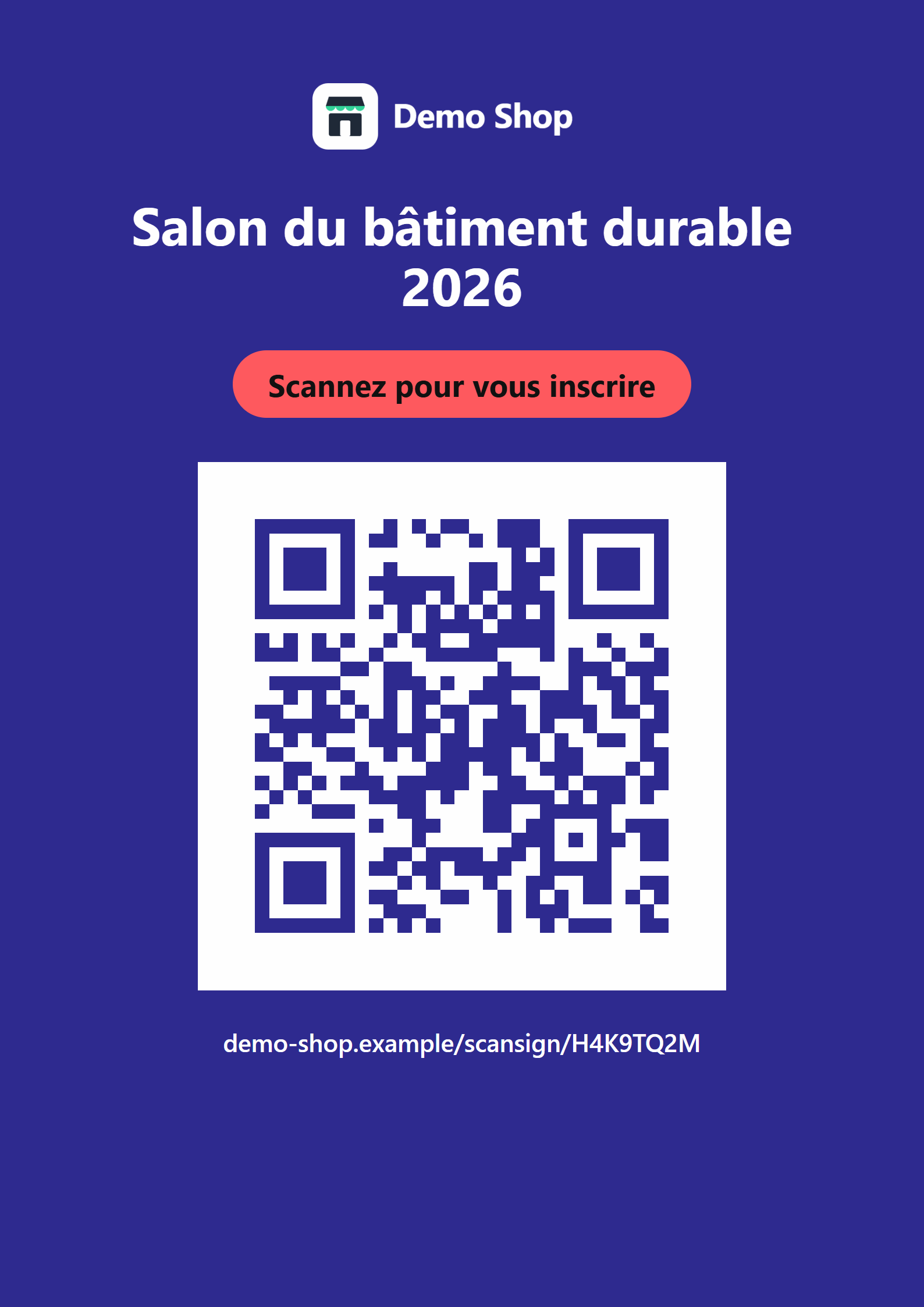
- Votre logo, ou le nom de la boutique.
- Le titre du formulaire.
- « Scannez pour vous inscrire », dans la langue du lien.
- Le code QR.
- L’adresse courte, pour les personnes qui la saisissent.
- Choisissez le format à côté de Format du papier : A4 ou A5.
- Cliquez sur Imprimer. La barre de boutons n’est pas imprimée.
- Dans la fenêtre d’impression de votre navigateur, gardez l’échelle à 100 % et désactivez les en-têtes et pieds de page du navigateur.
Le formulaire sur un téléphone
Un code QR, un lien copié et Ouvrir mènent à la page du formulaire : une page légère et indépendante, conçue pour les téléphones, sans votre thème, sans cookies et sans traceurs. Elle affiche votre logo ou le nom de votre boutique, le formulaire, et un lien vers votre politique de confidentialité si vous en avez choisi une (Remerciement).
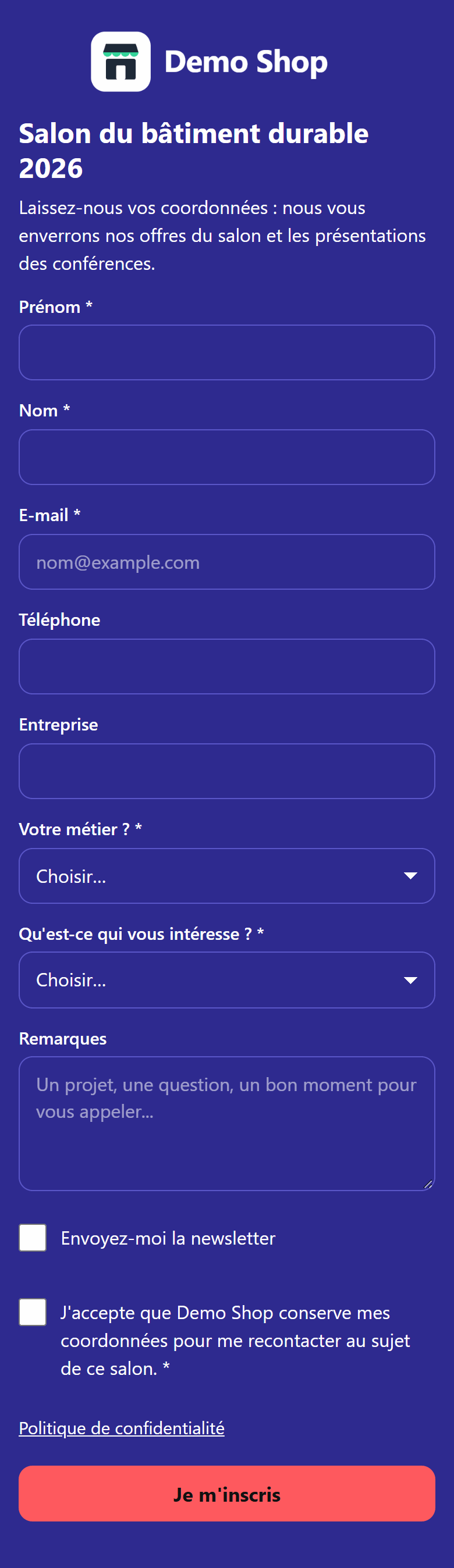
- Votre logo, un lien vers votre boutique.
- Le titre et le texte d’introduction.
- Un champ. Un
*signale un champ obligatoire. - La case de consentement RGPD.
- Le bouton d’envoi.
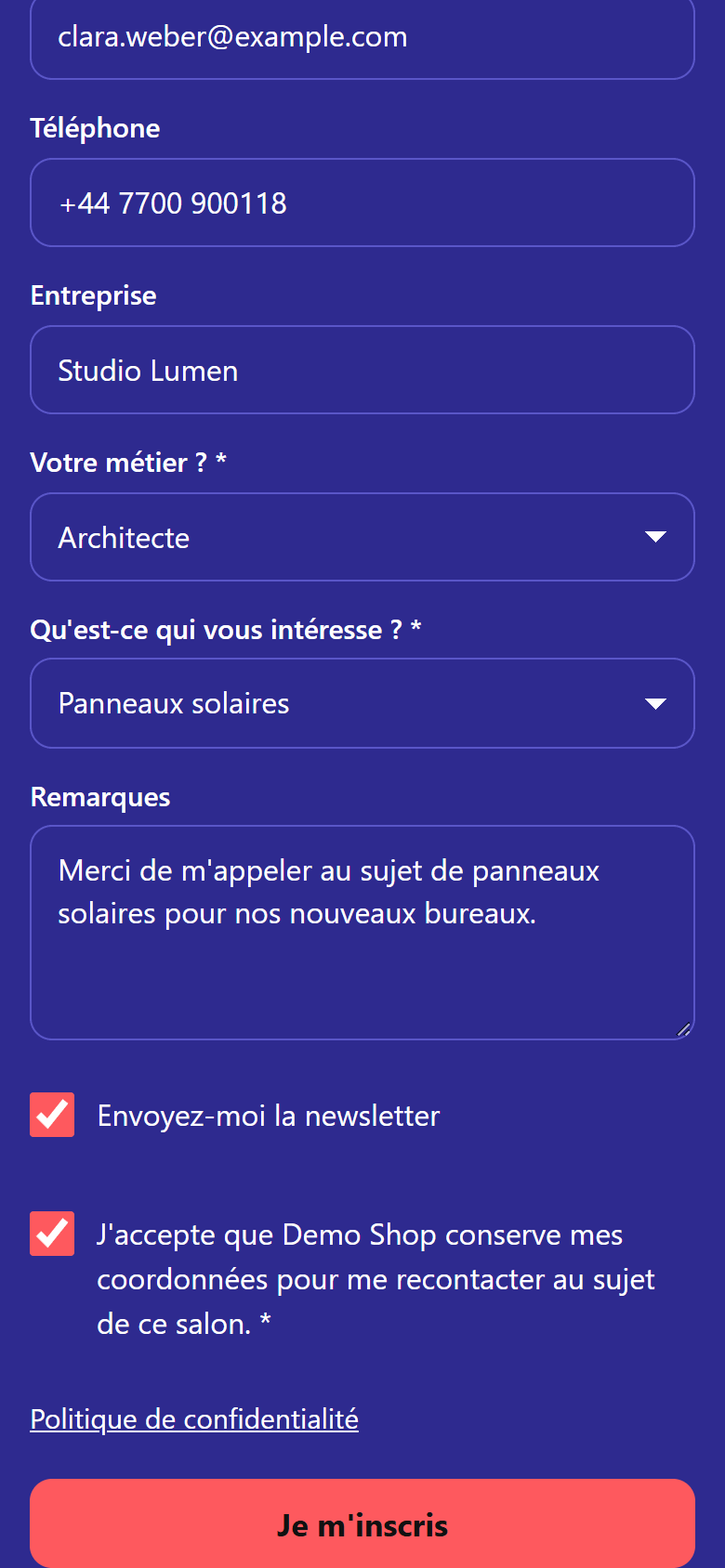
- La page nécessite JavaScript ; sans JavaScript, elle l’indique. À son ouverture, le formulaire est préparé pour ce visiteur (cela compte pour une ouverture) : une page restée ouverte toute une journée ou servie depuis un cache fonctionne donc toujours.
- Les réponses du visiteur sont vérifiées avant l’envoi. Une réponse incorrecte est affichée en rouge sous son champ.
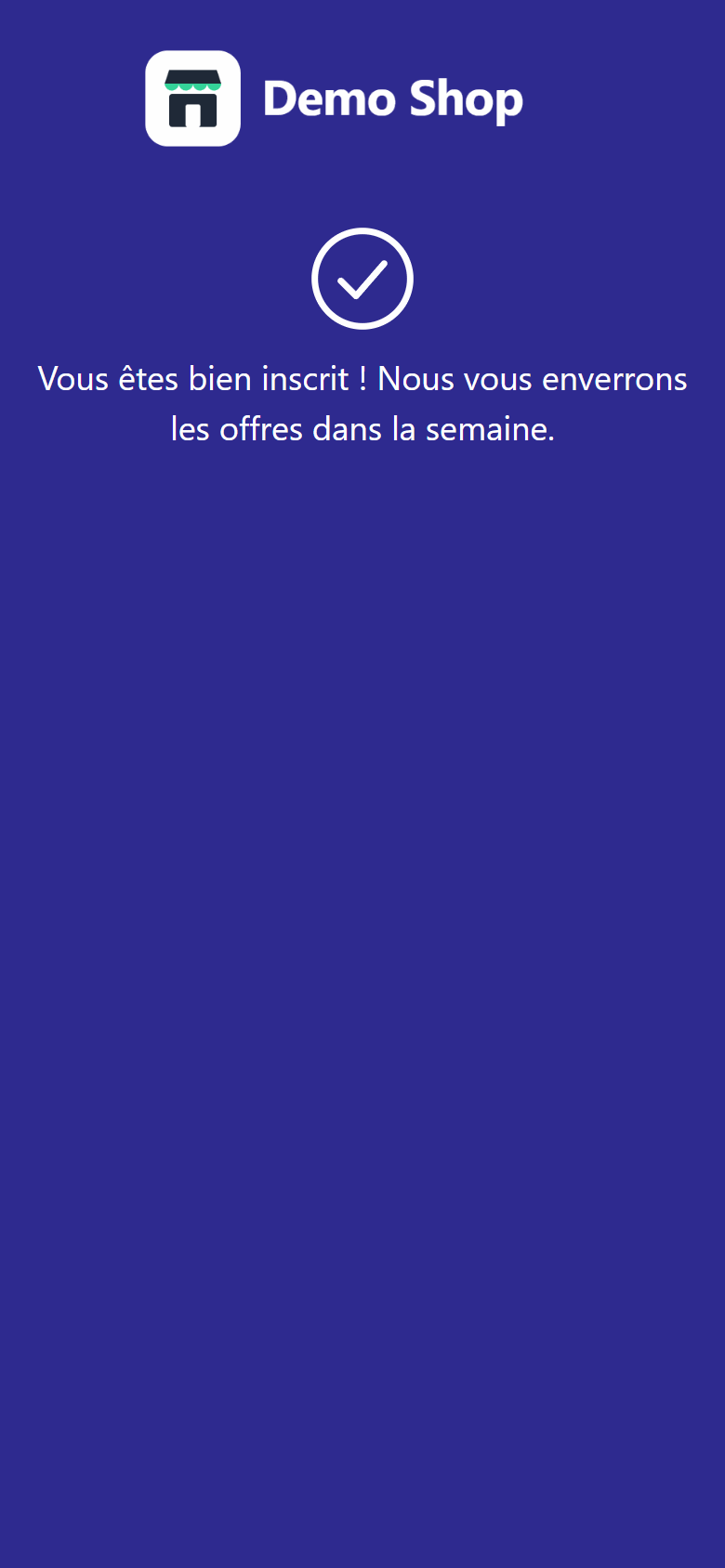
- Après l’envoi, la page affiche le message de remerciement ou ouvre la page que vous avez choisie (Remerciement). Avec le contrôle des doublons activé, une deuxième inscription avec la même adresse e-mail dans les 24 heures reçoit le remerciement « Votre inscription est déjà enregistrée — merci ! » et n’est pas enregistrée à nouveau.
- Les moteurs de recherche sont invités à ne pas indexer la page.
La borne sur le stand
Un lien de type borne transforme un ordinateur portable ou une tablette du stand en terminal d’inscription qui fonctionne toute la journée.
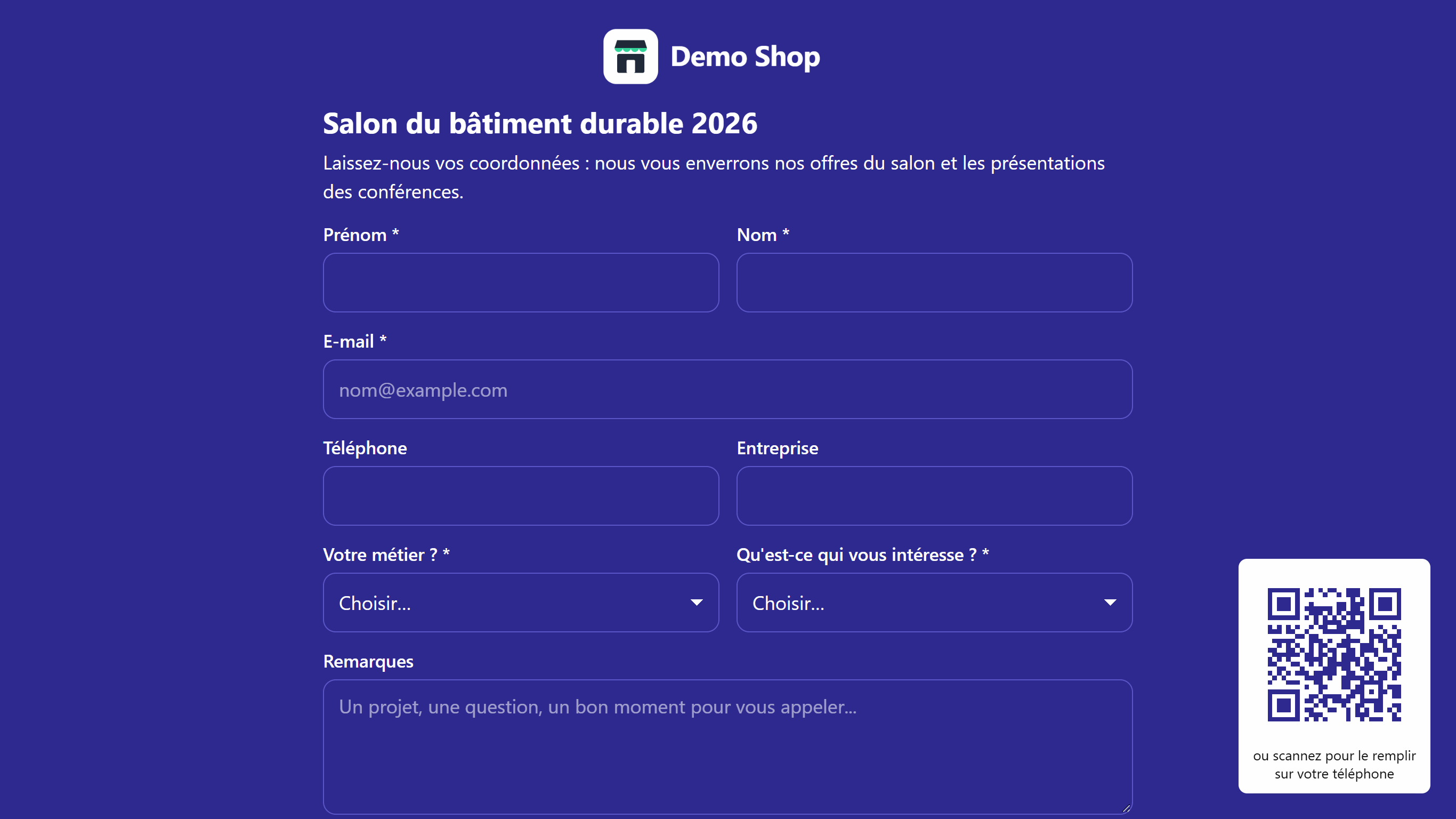
- Le logo. Cinq appuis dessus en moins de trois secondes font apparaître la demande du code PIN de la borne.
- Le code QR dans le coin de la borne, avec « ou scannez pour le remplir sur votre téléphone ».
- Créez un lien avec le canal Borne, si vous le souhaitez avec un Code QR dans le coin de la borne.
- Dans Réglages › Général, définissez un Code PIN de la borne de 4 à 8 chiffres (Général).
- Sur l’appareil du stand, ouvrez le lien de la borne (copiez-le, ou cliquez sur Ouvrir sur sa carte), et touchez l’écran une fois : la borne demande le plein écran au navigateur et empêche l’écran de s’éteindre.
La borne n’a aucun lien qui mène ailleurs, et le zoom y est bloqué. Après une inscription, elle affiche le message de remerciement :
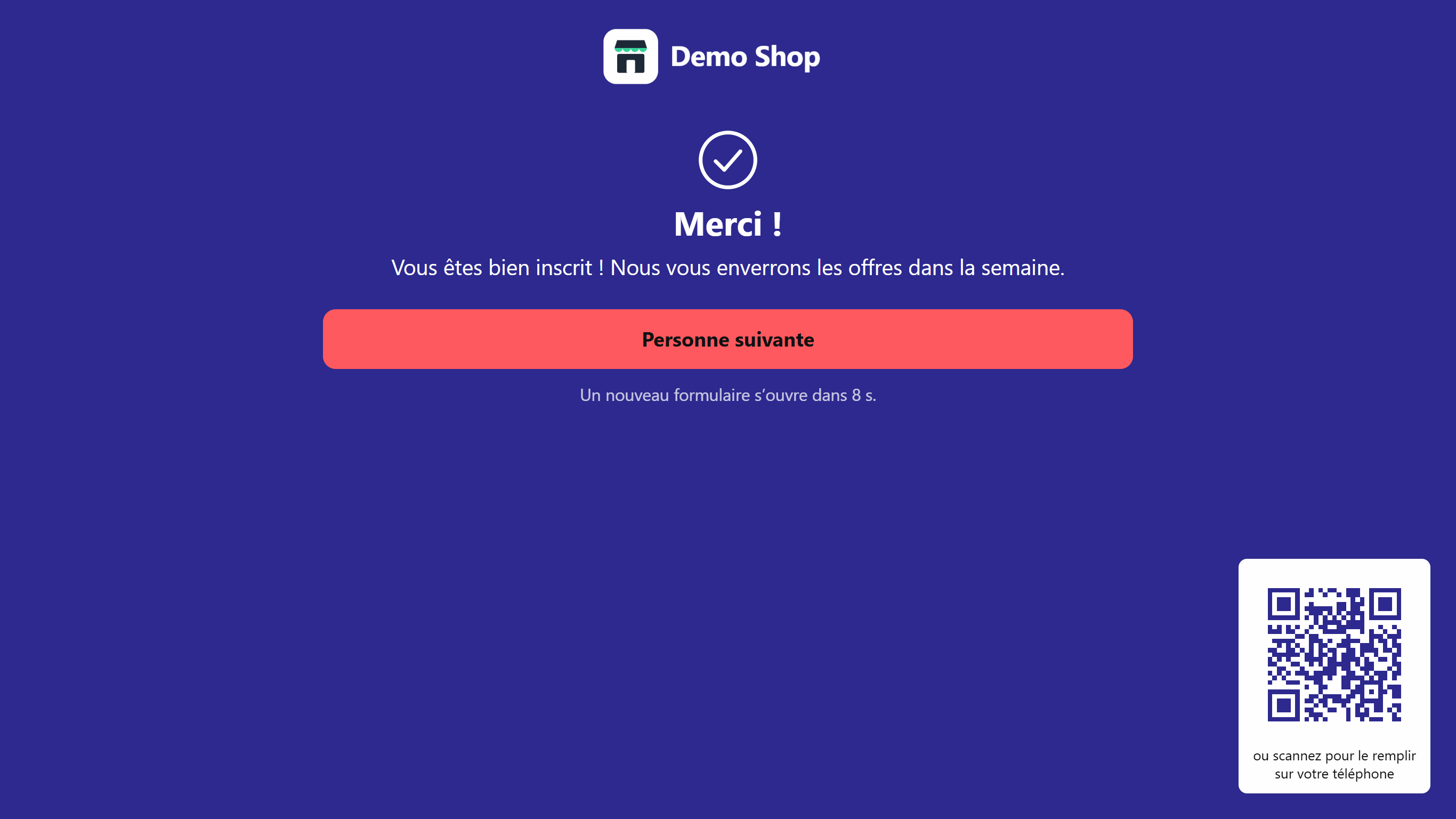
- « Merci ! » et le message de remerciement du formulaire.
- Personne suivante affiche aussitôt un formulaire vierge.
- Sinon, un formulaire vierge s’ouvre de lui-même après le nombre de secondes défini dans Réinitialisation de la borne (Remerciement).
- Quitter la borne : cinq appuis sur le logo en moins de trois secondes ouvrent une demande de code PIN ; le bon code PIN ramène à la page d’accueil de votre boutique. Après cinq codes PIN erronés en 10 minutes, la borne refuse de nouveaux essais pendant quelques minutes. Sans code PIN de borne, la borne ne peut être quittée qu’en fermant le navigateur ou son onglet.
- Une borne affiche toujours le message de remerciement, même quand le formulaire ouvre une autre page après l’envoi.
- La limite d’inscriptions par appareil ne s’applique pas aux liens de type borne : un seul appareil y accueille toute une file de personnes (Général).
- La borne a besoin d’internet. Si la connexion est coupée, le formulaire indique qu’il n’a pas pu être envoyé et garde les réponses : la personne peut l’envoyer à nouveau.
Shortcode et widget dans votre boutique
Le shortcode affiche le formulaire à l’intérieur d’une page de votre propre boutique : une page CMS, une description de produit ou de catégorie, ou un article de blog.
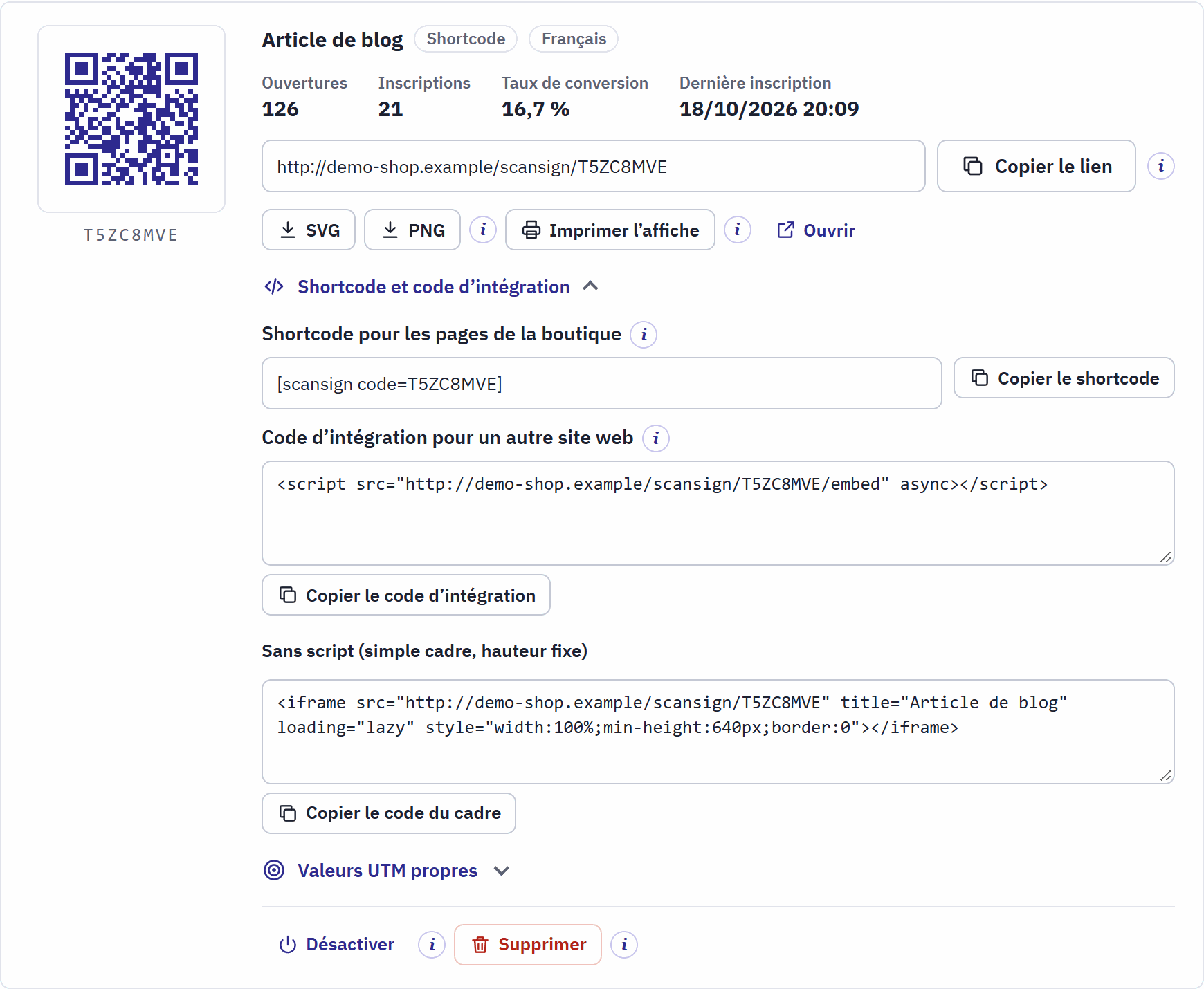
- Shortcode pour les pages de la boutique et Copier le shortcode.
- Code d’intégration pour un autre site web : une ligne de script.
- Copier le code d’intégration.
- Sans script (simple cadre, hauteur fixe), avec Copier le code du cadre.
- Sur la carte du lien (de préférence un lien avec le canal Shortcode, nommé d’après la page), ouvrez Shortcode et code d’intégration et cliquez sur Copier le shortcode. Il ressemble à
. - Collez-le sur une ligne à part dans le texte de la page, par exemple dans Apparence › Pages pour une page CMS, et enregistrez la page.
- Ouvrez la page dans votre boutique : le formulaire se trouve à l’endroit du shortcode.
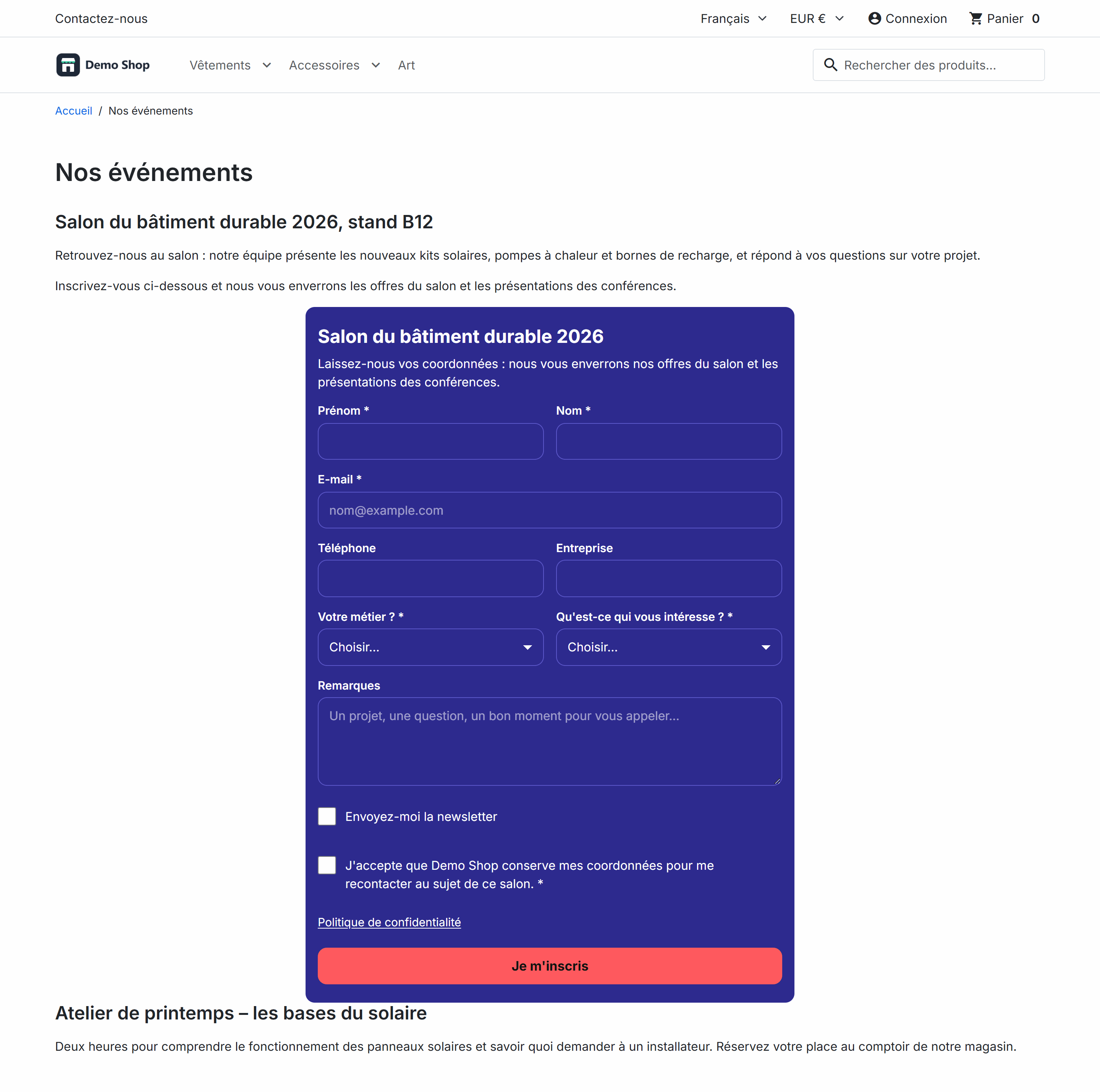
- Le bloc du formulaire, aux couleurs du formulaire, dans la page du thème.
- Le shortcode fonctionne dans tout texte que votre boutique affiche, même à l’intérieur du paragraphe que l’éditeur place autour. Un code inconnu, désactivé ou supprimé n’affiche rien : une page n’est donc jamais cassée.
- Un bloc compte une ouverture quand le visiteur le fait défiler jusqu’à l’écran, pas au chargement de la page, et les pages servies depuis un cache fonctionnent toujours.
- Quand la page a été ouverte avec des valeurs UTM dans son adresse (par exemple depuis votre newsletter), l’inscription enregistre ces valeurs (Les visiteurs qui apportent leurs propres valeurs).
- Les développeurs de thèmes peuvent placer le même bloc dans un template avec
{widget name='pchscansign' code='K7M2P9XW'}.
Intégrer sur un autre site web
Le code d’intégration affiche le formulaire sur n’importe quel autre site web : le site d’un partenaire, un blog WordPress, une page d’atterrissage. C’est une seule ligne de script, que l’autre site colle à l’endroit où le formulaire doit apparaître :
<script src="https://www.example.com/scansign/K7M2P9XW/embed" async></script>Le script place la page du formulaire dans un cadre et adapte la hauteur du cadre au formulaire, y compris quand un message d’erreur ou le message de remerciement la modifie. L’inscription arrive directement dans votre boutique. Les valeurs UTM présentes dans l’adresse de la page hôte sont transmises à l’inscription.
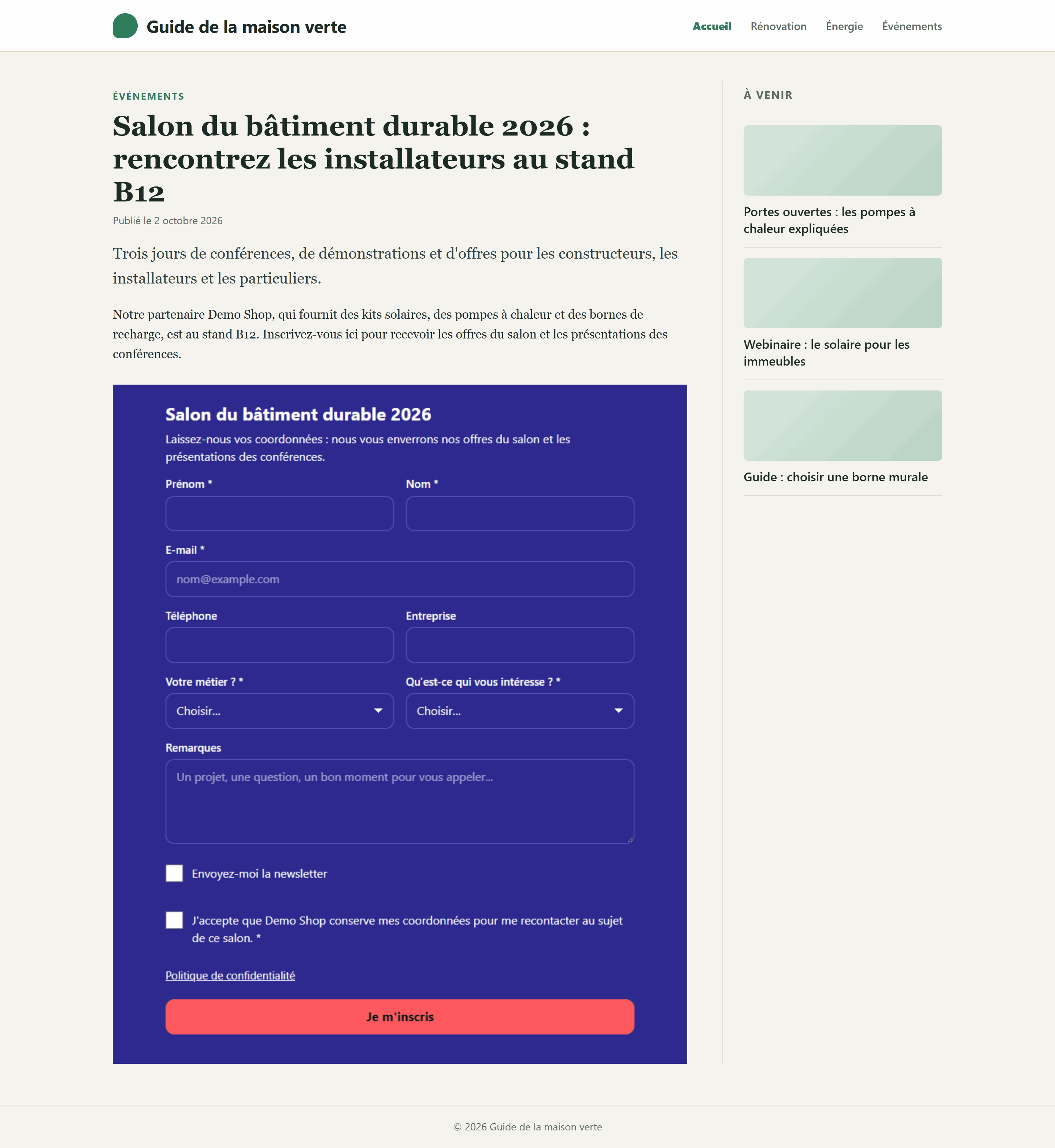
- Le formulaire intégré, dans son propre cadre et avec ses propres couleurs.
Pour les sites qui n’acceptent pas les scripts, Sans script (simple cadre, hauteur fixe) fournit un simple <iframe> d’au moins 640 pixels de hauteur, qui ne s’adapte pas.
Quand le formulaire ouvre une autre page après l’envoi, le script ouvre cette page dans la fenêtre du visiteur, avec les valeurs UTM de l’inscription. Avec le simple cadre, la page s’ouvre à l’intérieur du cadre.
Désactiver ou supprimer un lien
- Désactiver arrête un lien : sa page indique que le formulaire n’est pas disponible, son shortcode et son intégration n’affichent rien. Ses inscriptions et ses statistiques restent. Activer le remet en service, pour la prochaine édition de l’événement. Un lien désactivé porte le badge Désactivé.
- Supprimer retire le lien de cette liste et l’arrête aussitôt, après une confirmation. Ses inscriptions, ses récapitulatifs et ses statistiques gardent son nom. Un code supprimé n’est jamais attribué à un autre lien : une ancienne affiche ne peut donc jamais mener à un nouveau formulaire.
- Quand tout le formulaire est désactivé, la page Partager l’indique en haut : ses liens ouvrent la page « non disponible » jusqu’à ce que vous réactiviez le formulaire dans la liste des formulaires.