











Réglages et tâches planifiées
Deux pages contiennent ce qui s’applique à tous les formulaires d’une boutique : Général, avec la durée de conservation des inscriptions, le code PIN de la borne et la protection contre les afflux d’inscriptions, et Tâches planifiées, avec l’adresse de cron facultative qui envoie les récapitulatifs à l’heure.
Général
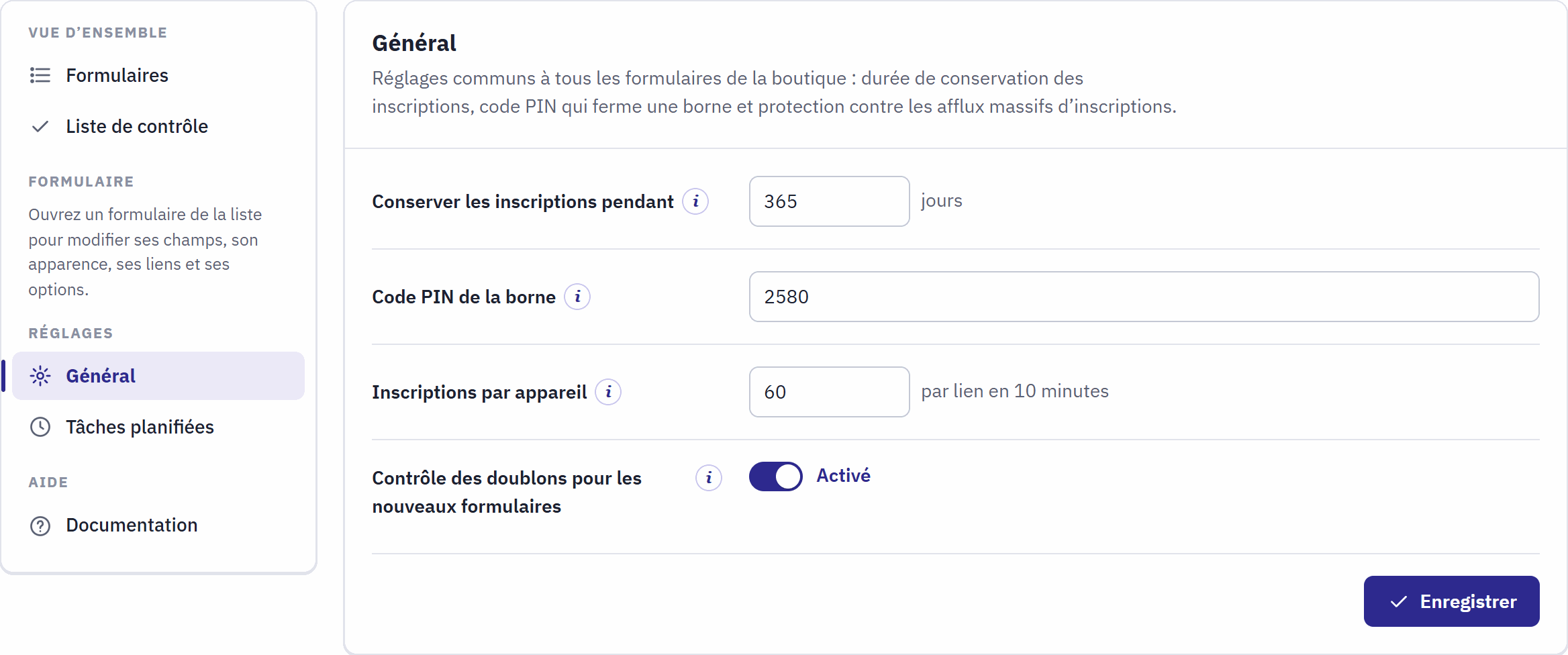
- Conserver les inscriptions pendant.
- Code PIN de la borne.
- Inscriptions par appareil.
- Contrôle des doublons pour les nouveaux formulaires.
| Réglage | Ce qu’il fait | Après l’installation |
|---|---|---|
| Conserver les inscriptions pendant | Les inscriptions plus anciennes que ce nombre de jours sont supprimées automatiquement, de 0 à 3650. 0 les conserve indéfiniment, et la liste de contrôle affiche un avertissement. Les statistiques restent (Suppression des anciennes inscriptions). | 365 jours |
| Code PIN de la borne | 4 à 8 chiffres. Cinq appuis sur le logo d’une borne le demandent ; le bon code PIN permet de quitter la borne. Cinq essais erronés en 10 minutes bloquent de nouveaux essais depuis cet appareil pendant quelques minutes. Choisissez des chiffres que les visiteurs ne peuvent pas deviner. Vide : une borne ne peut être quittée qu’en fermant le navigateur. | vide |
| Inscriptions par appareil | Le nombre maximal d’inscriptions qu’une même adresse internet peut envoyer via un même lien en 10 minutes, de 1 à 10000. Au-delà, le visiteur est invité à patienter quelques minutes. Les liens de type borne n’ont pas de limite. | 60 |
| Contrôle des doublons pour les nouveaux formulaires | Indique si les nouveaux formulaires démarrent avec le contrôle des doublons activé. Chaque formulaire peut le modifier sur sa page Après l’envoi (Remerciement). | activé |
Avec plusieurs boutiques, Général est enregistré pour la boutique choisie dans le sélecteur de boutique de PrestaShop, pour un groupe de boutiques, ou comme valeur par défaut de toutes les boutiques dans « Toutes les boutiques », et seuls les réglages que vous modifiez sont enregistrés (Plusieurs boutiques).
Tâches planifiées
Deux tâches s’exécutent d’elles-mêmes : les récapitulatifs quotidiens et la suppression des anciennes inscriptions. Sans aucune configuration, elles s’exécutent pendant l’utilisation du back-office, au plus toutes les 15 minutes ; la suppression s’exécute aussi, par petites portions, quand des visiteurs ouvrent des formulaires. Une tâche cron qui appelle l’adresse de cron du module les fait s’exécuter à l’heure, même les jours où personne n’ouvre le back-office.
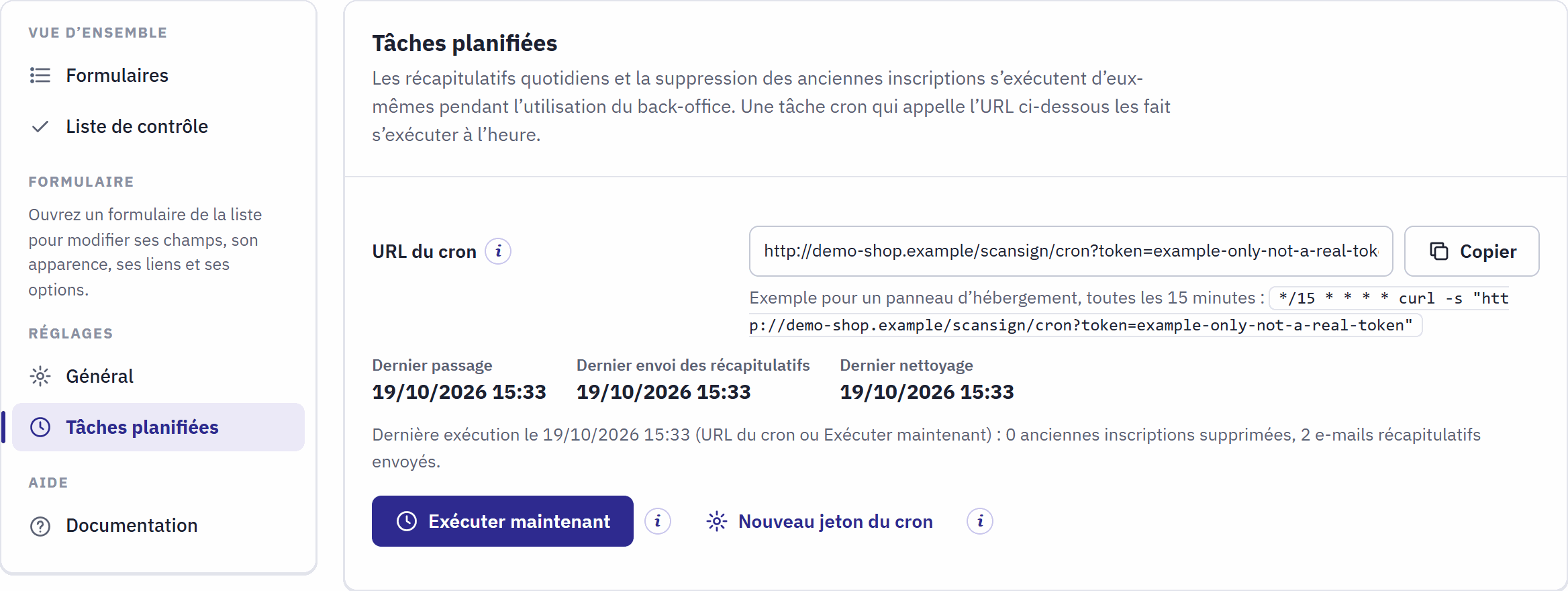
- URL du cron et Copier.
- Une ligne d’exemple pour les réglages cron d’un panneau d’hébergement, toutes les 15 minutes.
- Dernier passage, Dernier envoi des récapitulatifs et Dernier nettoyage, avec le résultat de la dernière exécution en dessous.
- Exécuter maintenant exécute aussitôt le récapitulatif et le nettoyage de cette boutique.
- Nouveau jeton du cron crée une nouvelle partie secrète de l’adresse ; l’ancienne adresse cesse de fonctionner.
- Cliquez sur Copier à côté de l’URL du cron.
- Dans votre panneau d’hébergement, ajoutez une tâche cron qui ouvre cette adresse toutes les 15 minutes, comme dans la ligne d’exemple :
*/15 * * * * curl -s "https://…/scansign/cron?token=…". Un service de cron en ligne fonctionne aussi. - Cliquez sur Exécuter maintenant pour tester : le résultat s’affiche sous le bouton, et Dernier envoi des récapitulatifs et Dernier nettoyage indiquent l’heure de l’exécution.
- L’adresse contient un jeton secret : ne la publiez nulle part. Si elle a été partagée par erreur, cliquez sur Nouveau jeton du cron et mettez à jour la tâche cron.
- Seul un employé autorisé à modifier le module voit l’adresse.
- Une exécution via l’adresse de cron supprime toutes les anciennes inscriptions arrivées à échéance ; une exécution depuis le back-office ou la page d’un visiteur en supprime jusqu’à 2000 à la fois et continue à l’exécution suivante.
- Exécuter maintenant n’envoie jamais un récapitulatif deux fois : les récapitulatifs déjà envoyés sont ignorés.
- Quand une exécution échoue, la ligne de résultat l’indique, et l’erreur est enregistrée dans Paramètres avancés › Logs.
- Avec plusieurs boutiques, la page a un bloc par boutique, chacun avec sa propre adresse et son propre jeton (Plusieurs boutiques).
Confidentialité, données et protection
Un formulaire d’inscription collecte des données personnelles, souvent auprès de personnes qui découvrent votre marque. Scan and Sign enregistre ce que vous demandez et presque rien d’autre, conserve une preuve du consentement, supprime automatiquement les anciennes inscriptions et tient les robots à l’écart sans captcha.
Une page de formulaire sans cookies
- La page du formulaire, ouverte depuis un code QR, un lien ou une borne, ne dépose aucun cookie et ne charge aucun fichier du thème, aucun traceur et aucun bandeau de cookies. Les moteurs de recherche sont invités à ne pas l’indexer.
- Un formulaire intégré est la même page dans un cadre : il n’ajoute aucun cookie à l’autre site web.
- Un bloc shortcode se trouve à l’intérieur d’une page de votre boutique : cette page garde donc les cookies et le bandeau habituels de votre boutique. Le bloc lui-même n’en ajoute aucun.
Ce qui est enregistré avec une inscription
| Enregistré | Pourquoi |
|---|---|
| Les réponses, avec les questions telles qu’elles ont été posées | Ce que la personne vous a dit, lisible même après une modification du formulaire. |
| Le nom du lien, le canal et la langue | L’origine de l’inscription. |
| L’heure | Dans le fuseau horaire de la boutique. |
| La source, le support et la campagne UTM | Pour vos outils d’analyse (Suivi avec les valeurs UTM). |
| Le texte du consentement et son heure | La preuve du consentement (voir ci-dessous). |
| Une empreinte de l’adresse IP | Un code irréversible, créé avec une clé secrète de votre boutique, utilisé contre les afflux d’inscriptions. L’adresse elle-même n’est jamais enregistrée et ne peut pas être retrouvée à partir du code. |
Le navigateur et l’appareil du visiteur ne sont pas enregistrés, pas plus que l’adresse IP elle-même. Les statistiques ne contiennent que des totaux par heure et par réponse.
Preuve du consentement
Donnez à votre formulaire une case à cocher utilisée comme Consentement RGPD (un nouveau formulaire en a une), avec une phrase qui dit à quoi les gens consentent, et choisissez votre Page de politique de confidentialité sur la page Après l’envoi. La case est toujours obligatoire. Avec chaque inscription, le module enregistre la phrase de la case exactement telle que la personne l’a vue, dans sa langue, et l’heure à laquelle elle a été cochée : Texte du consentement et Consentement donné dans le détail et dans l’export. Quand vous modifiez la phrase plus tard, les inscriptions antérieures gardent celle qui a été acceptée.
Un consentement newsletter est une case à cocher distincte et facultative, utilisée comme Consentement newsletter : liez la newsletter à cette case, jamais à la case de confidentialité (Ajouter à la newsletter).
Suppression des anciennes inscriptions
Les inscriptions plus anciennes que la durée réglée dans Conserver les inscriptions pendant, sous Réglages › Général, sont supprimées automatiquement ; après l’installation, cette durée est de 365 jours. Ne conservez les données personnelles que le temps nécessaire, par exemple jusqu’à ce que les prospects d’un salon aient été rappelés. Les statistiques ne contiennent aucune donnée personnelle et restent : les graphiques des événements passés restent complets. 0 conserve les inscriptions indéfiniment ; la liste de contrôle affiche alors un avertissement. Exportez les inscriptions que vous voulez garder avant qu’elles n’atteignent cette durée (Exporter en CSV).
La suppression s’exécute avec les tâches planifiées (Tâches planifiées).
Quand une personne pose des questions sur ses données
- Sur la page Inscriptions de chaque formulaire, saisissez l’adresse de la personne dans L’e-mail contient et cliquez sur Filtrer.
- Pour montrer ce que vous enregistrez, ouvrez Détails ou cliquez sur Exporter en CSV.
- Pour le supprimer, cochez les inscriptions et cliquez sur Supprimer la sélection.
Les copies créées par les options se trouvent ailleurs : un compte client ou un abonnement à la newsletter créé par le module se gère dans PrestaShop (Clients, et le module de newsletter), et une copie envoyée par webhook se trouve dans le système destinataire.
Protection contre les robots, sans captcha
| Protection | Fonctionnement |
|---|---|
| Un jeton signé | Chaque formulaire vierge reçoit de la boutique un jeton neuf, valable 24 heures. Un formulaire envoyé sans jeton valide est refusé ; un jeton expiré est renouvelé, et le visiteur est invité à envoyer à nouveau le formulaire. |
| Un champ caché | Un champ que les gens ne voient jamais. Les robots le remplissent : ils reçoivent une réponse de remerciement, mais rien n’est enregistré, et la liste de contrôle avertit quand un lien en arrête beaucoup. |
| Un délai minimal | Un formulaire envoyé moins de trois secondes après son affichage est refusé avec « C’était très rapide. Veuillez patienter un instant et envoyer à nouveau le formulaire. » |
| Une limite par appareil | Inscriptions par appareil par lien en 10 minutes (Général) ; pas sur les bornes. |
| Le contrôle des doublons | La même adresse e-mail deux fois dans les 24 heures n’est enregistrée qu’une fois (Remerciement). |
Lors de la désinstallation
La désinstallation, comme la réinitialisation, supprime tous les formulaires, liens, inscriptions, statistiques, réglages et logos de Scan and Sign. Exportez d’abord les inscriptions de chaque formulaire (Mettre à jour, désactiver, réinitialiser ou désinstaller).