











Ce que fait Scan and Sign
Sur un salon, lors d’un atelier ou d’une journée portes ouvertes, les noms des visiteurs intéressés finissent généralement sur une feuille de papier ou dans un tableur, sur l’ordinateur portable du stand. Quelques jours plus tard, quelqu’un les saisit à nouveau, la moitié est difficile à lire, et plus personne ne sait quel événement a amené qui. Scan and Sign remplace tout cela par un court formulaire d’inscription dans votre boutique PrestaShop : chaque inscription y arrive aussitôt, avec l’événement dont elle provient.
De la feuille de papier à votre boutique
Vous créez un formulaire avec les questions dont vous avez besoin, vous imprimez son code QR sur une affiche et vous placez l’affiche sur votre stand. Les visiteurs scannent le code avec leur téléphone et s’inscrivent en quelques secondes. L’ordinateur portable du stand peut afficher le même formulaire en mode borne, qui se vide tout seul après chaque visiteur.
1Affiche
L’affiche avec le code QR est accrochée sur le stand.
2Téléphone
Le visiteur la scanne et remplit le formulaire sur une page légère, conçue pour les téléphones.
3Boutique
L’inscription est enregistrée dans votre boutique, avec le lien dont elle provient.
✓Équipe
Le lendemain matin, votre équipe reçoit un seul e-mail récapitulatif de la journée.

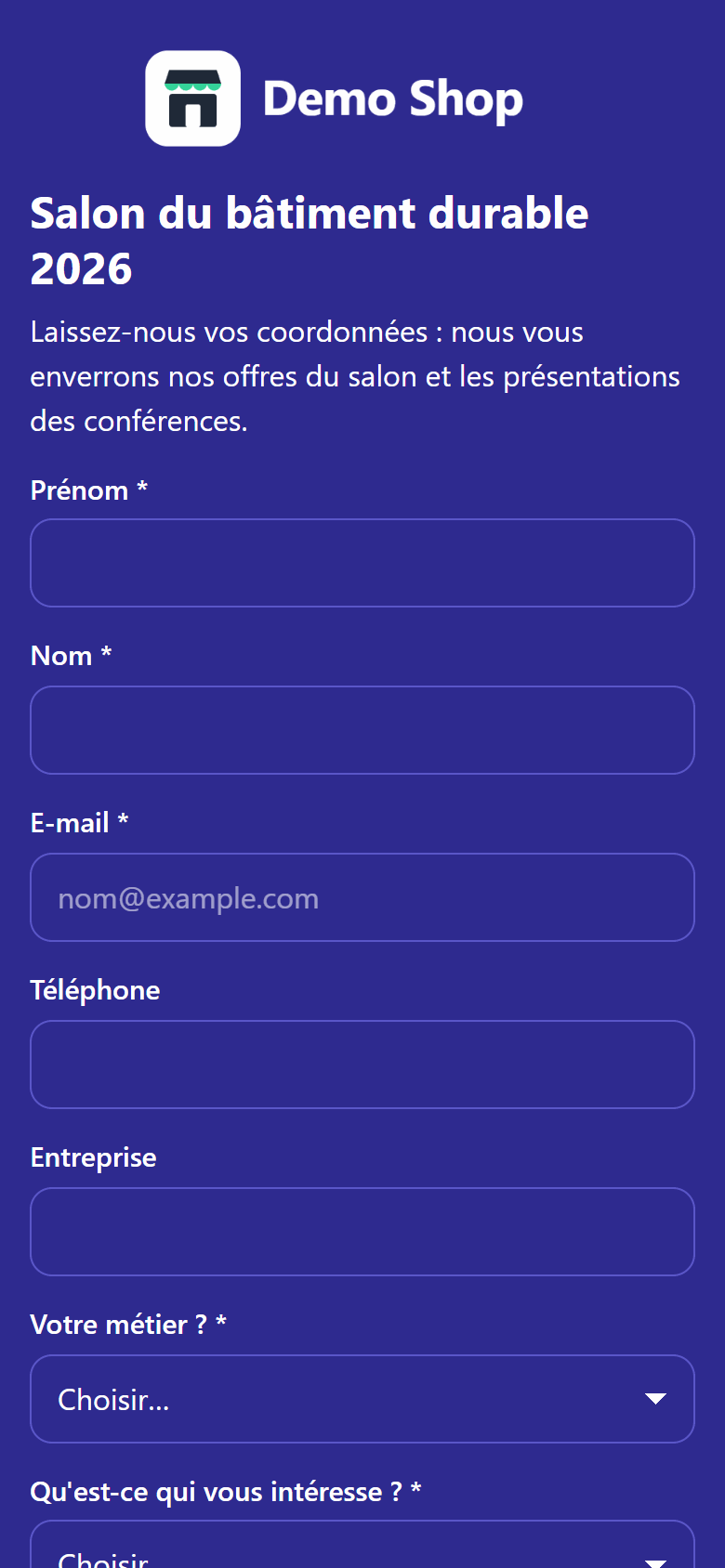
Un formulaire, quatre accès
Chaque formulaire peut être ouvert de quatre façons. Chaque façon est un lien que vous créez sur la page Partager du formulaire, avec son propre nom, par exemple « Stand B12 – affiche ». Le module enregistre ce nom avec chaque inscription : vous savez ainsi toujours d’où vient une inscription.
| Canal | Où | Ce que voit le visiteur |
|---|---|---|
| Code QR | Une affiche, un flyer, un roll-up, un chevalet de table | Une adresse courte qui ouvre une page légère conçue pour les téléphones, sans cookies. Le module crée le code QR (SVG ou PNG) et une affiche prête à imprimer en A4 ou en A5. |
| Borne | L’ordinateur portable ou la tablette du stand | Le même formulaire en plein écran. Après chaque inscription, la borne remercie la personne et affiche un formulaire vierge pour la suivante. Elle garde l’écran allumé, ne contient aucun lien qui mène ailleurs, et peut afficher un petit code QR dans un coin pour les personnes qui préfèrent utiliser leur propre téléphone. |
| Shortcode | Une page de votre boutique : une page CMS, une description de produit ou de catégorie, un article de blog | Le formulaire à l’intérieur de la page, aux couleurs du formulaire. |
| Intégration | Un autre site web : le site d’un partenaire, votre blog, une page d’atterrissage | Le formulaire dans un cadre qui adapte sa hauteur. L’inscription arrive quand même directement dans votre boutique. |
Ce que vous obtenez après l’événement
Dans le back-office
- Inscriptions : chaque inscription avec ses réponses, des filtres par lien, campagne, dates et e-mail, et un export pour Excel (Inscriptions et export CSV).
- Statistiques : les inscriptions et les ouvertures par jour et par heure, par lien et par réponse (Statistiques).
Par e-mail et dans d’autres outils
- Un récapitulatif quotidien pour votre équipe : un e-mail par jour avec les inscriptions, jamais un e-mail par inscription (Le récapitulatif quotidien).
- La source, le support et la campagne UTM de chaque inscription, pour vos outils d’analyse (Suivi avec les valeurs UTM).
- Si vous le souhaitez : un e-mail de confirmation au visiteur, l’inscription à la newsletter, un compte client, un webhook vers votre CRM (Après une inscription).
La page du formulaire ne dépose aucun cookie, l’adresse IP du visiteur n’est enregistrée que sous forme d’empreinte irréversible, le texte de la case de consentement est conservé avec chaque inscription comme preuve du consentement, et les anciennes inscriptions sont supprimées automatiquement après une durée que vous choisissez (Confidentialité, données et protection).
Les termes utilisés dans ce guide et dans le module
| Terme | Signification |
|---|---|
| Formulaire | Les questions, les textes, les couleurs et les options d’un événement ou d’un objectif. Vous pouvez avoir autant de formulaires que vous le souhaitez. |
| Champ | Une question d’un formulaire : une ligne de texte, une adresse e-mail, un numéro de téléphone, une liste déroulante, un texte long, une case à cocher ou une valeur cachée. |
| Utiliser comme | Ce que signifie un champ pour le module : l’adresse e-mail de la personne, son prénom, son nom, son téléphone, sa société, son consentement RGPD ou son consentement newsletter. Les options et les e-mails s’appuient sur cet usage. |
| Lien | Une façon d’accéder à un formulaire : un code QR, une borne, un shortcode ou une intégration. Son nom est enregistré avec chaque inscription. Un formulaire peut avoir autant de liens que nécessaire. |
| Canal | Le type de lien : Code QR, Borne, Shortcode ou Intégration. |
| Code | Les huit caractères qui identifient un lien, par exemple K7M2P9XW. Ils font partie de son adresse et de son shortcode, et ne changent jamais. |
| Inscription | Un formulaire envoyé : les réponses, le lien, la langue, l’heure et le consentement. |
| Ouverture | Un formulaire vierge affiché pour quelqu’un : une page ouverte depuis un code QR, une borne prête pour la personne suivante, un bloc shortcode ou une intégration à l’écran. Les ouvertures ne sont pas des visiteurs : la borne compte une ouverture par personne qu’elle accueille. |
| Taux de conversion | Les inscriptions divisées par les ouvertures. Un tiret signifie qu’il n’y a pas encore eu d’ouverture. |
| Récapitulatif | L’e-mail récapitulatif quotidien envoyé à votre équipe. |
Comment lire ce guide
- Les mots en gras indigo sont les libellés exacts affichés par le back-office, par exemple le bouton Enregistrer. Un chemin tel que Clients › Scan and Sign signifie : ouvrez Clients dans le menu, puis Scan and Sign.
- Le texte dans un encadré gris, comme
, est à saisir ou à lire exactement tel quel. - Les repères numérotés d’une capture d’écran sont expliqués dans la liste située en dessous.
- Les captures d’écran montrent une boutique de démonstration sous PrestaShop 9.2 avec trois événements fictifs. Sous PrestaShop 1.7.8 et 8, les pages de PrestaShop lui-même sont légèrement différentes ; les pages et les libellés du module sont identiques.
- Pour démarrer rapidement, lisez le Installation et premiers pas ; il se termine par un test à faire avant votre premier événement.
- Ce guide existe en anglais, en français, en espagnol, en allemand, en italien, en polonais et en roumain, les langues du back-office du module.