











Installation et premiers pas
Vous installez Scan and Sign comme n’importe quel module PrestaShop. Une configuration guidée vous accompagne ensuite pour votre premier formulaire, étape par étape : le créer, ajouter des champs, choisir les couleurs et obtenir le code QR. Avant l’événement, un test sur votre propre téléphone permet de vérifier que tout arrive bien.
Avant l’installation
| Élément | Pris en charge |
|---|---|
| PrestaShop | 1.7.8 et versions ultérieures, 8.x et 9.x |
| PHP | 7.1 à 8.5. Aucune bibliothèque d’images (GD ou Imagick) n’est nécessaire : les codes QR sont dessinés en SVG. |
| Plusieurs boutiques | Oui : chaque formulaire appartient à une boutique (Plusieurs boutiques et langues). |
| Langues | Le back-office, les pages des formulaires et les e-mails sont traduits en anglais, français, espagnol, allemand, italien, polonais et roumain. Vos formulaires peuvent être rédigés dans toutes les langues de votre boutique. |
| Thème | N’importe quel thème. La page du formulaire n’utilise aucun fichier du thème ; le bloc shortcode apporte ses propres styles. |
| E-mails | Les confirmations et les récapitulatifs partent via les réglages e-mail de votre boutique (Paramètres avancés › E-mail). |
| Intégrations sur d’autres sites web | Votre serveur web doit autoriser l’affichage des pages de formulaire de la boutique dans un cadre (Intégrer sur un autre site web). |
Installer le module
- Téléchargez le fichier zip du module depuis votre compte PrestaShop Addons. Ne le décompressez pas.
- Dans votre back-office, ouvrez Modules › Gestionnaire de modules.
- Cliquez sur Installer un module et sélectionnez le fichier zip, ou déposez-le dans la fenêtre.
- Quand PrestaShop indique que le module est installé, cliquez sur Configurer. La page du module s’ouvre avec la configuration guidée.
Désormais, vous trouvez le module dans le menu, sous Clients › Scan and Sign. Configurer dans le Gestionnaire de modules ouvre la même page.
La configuration guidée
La première fois que vous ouvrez le module, la colonne de gauche affiche la Configuration guidée à la place de la navigation habituelle : cinq étapes, chacune débloquée par la précédente. Une étape est cochée dès qu’elle est terminée, et la page de l’étape suivante s’ouvre.
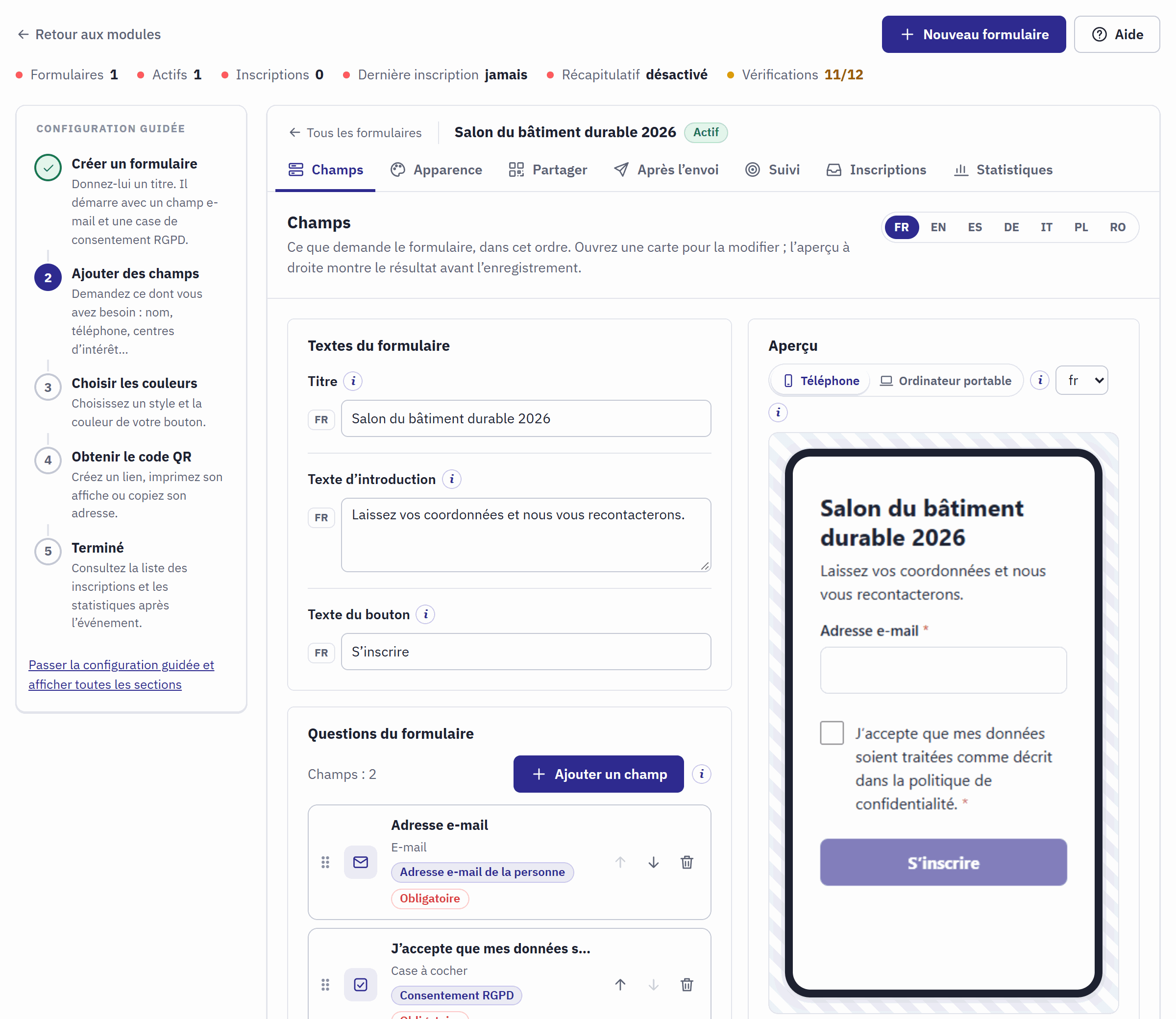
- Les cinq étapes. Une étape cochée est terminée ; une étape grise attend la précédente.
- L’étape en cours, avec une courte indication de ce qu’il faut faire.
- La page de l’étape en cours : vous y travaillez comme vous le ferez plus tard.
- Passer la configuration guidée et afficher toutes les sections quitte le parcours et affiche aussitôt la navigation complète.
- Créer un formulaire. Donnez-lui un titre, par exemple le nom de votre événement, et cliquez sur Créer le formulaire. Le formulaire commence avec un champ e-mail et une case de consentement RGPD, et ses textes sont remplis pour chaque langue de votre boutique.
- Ajouter des champs. Sur la page Champs, ajoutez les questions dont vous avez besoin, comme le nom, le numéro de téléphone ou ce qui intéresse le visiteur, puis cliquez sur Enregistrer les textes et les champs (Construire le formulaire). L’étape est terminée quand le formulaire a un troisième champ.
- Choisir les couleurs. Sur la page Apparence, choisissez l’un des trois styles, modifiez la couleur du bouton si vous le souhaitez, puis cliquez sur Enregistrer l’apparence (Apparence).
- Obtenir le code QR. Sur la page Partager, ouvrez Nouveau lien, donnez au lien un nom comme « Stand – affiche », gardez le canal Code QR et cliquez sur Créer le lien. Son code QR, son affiche et son adresse apparaissent aussitôt (Partager le formulaire).
- Terminé. Cliquez sur Terminer la configuration. La colonne de gauche affiche maintenant toutes les sections.
Si votre boutique a déjà des formulaires avec des champs, une apparence et un lien, par exemple après une réinstallation, la configuration le détecte et se termine d’elle-même. Pour afficher à nouveau les étapes, pour un collègue par exemple, ouvrez Aide › Documentation et cliquez sur Relancer la configuration guidée. Vos formulaires ne sont pas modifiés.
Tester le formulaire avant l’événement
Un test prend deux minutes et vous évite une mauvaise surprise le jour J :
- Sur la page Partager, imprimez l’affiche ou ouvrez-la à l’écran, et scannez le code QR avec votre téléphone. La page du formulaire s’ouvre.
- Remplissez le formulaire avec votre propre adresse e-mail et envoyez-le. Le message de remerciement s’affiche.
- Ouvrez la page Inscriptions du formulaire : votre inscription est en haut, avec le nom du lien.
- Si vous avez activé l’e-mail de confirmation, vérifiez votre boîte de réception (L’e-mail de confirmation).
- Cochez votre inscription de test et cliquez sur Supprimer la sélection. Les statistiques continuent de la compter : pour laisser vos tests de côté, choisissez les jours de l’événement comme période des statistiques (Les chiffres et les jours).
Mettre à jour, désactiver, réinitialiser ou désinstaller
| Action | Ce qui se passe |
|---|---|
| Envoyer une version plus récente | Envoyez le nouveau zip exactement comme la première fois. PrestaShop effectue la mise à jour. Vos formulaires, liens, inscriptions et statistiques sont conservés, et les codes QR que vous avez imprimés continuent de fonctionner. Avec plusieurs boutiques et des tâches cron, lisez d’abord Plusieurs boutiques : depuis la version 1.0.1, chaque boutique a sa propre adresse de cron. |
| Désactiver | Les pages des formulaires, les bornes, les shortcodes et les intégrations cessent de fonctionner, et l’entrée de menu disparaît. Tout ce qui est enregistré est conservé ; réactivez le module pour continuer. |
| Réinitialiser | PrestaShop désinstalle puis réinstalle le module : tous les formulaires, liens, inscriptions, statistiques et logos sont supprimés. |
| Désinstaller | Supprime tous les formulaires, liens, inscriptions, statistiques, réglages et logos de Scan and Sign. |