











Le back-office
Tout Scan and Sign tient sur une seule page : Clients › Scan and Sign. Elle s’ouvre sur la liste de vos formulaires. Ce chapitre explique le fonctionnement de la page, la liste des formulaires et la liste de contrôle qui vous indique si tout est prêt.
Le fonctionnement de la page
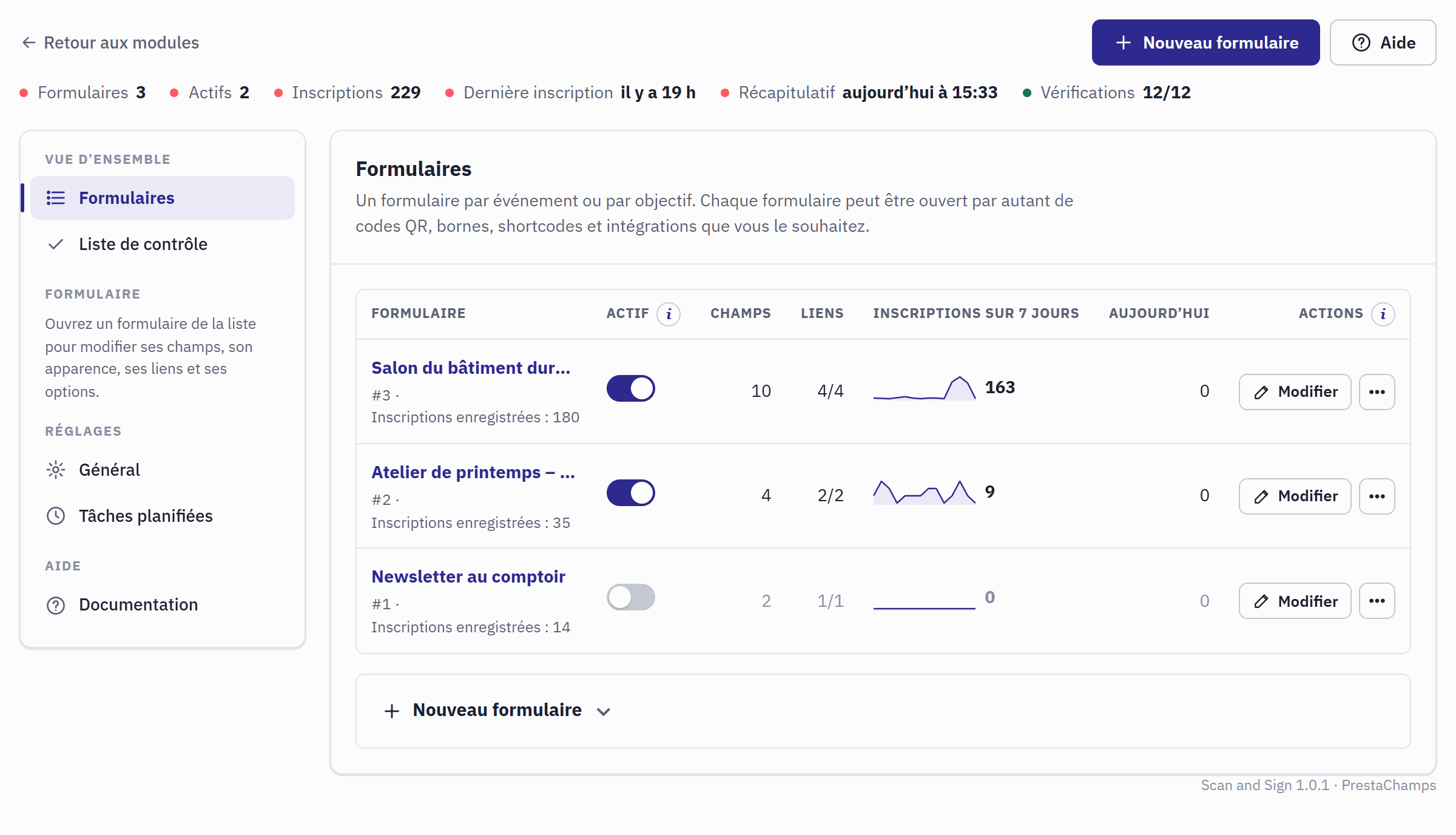
- Nouveau formulaire et Aide, sur chaque page du module. Retour aux modules, à gauche, ramène au Gestionnaire de modules.
- La ligne d’état (voir le tableau ci-dessous).
- La navigation, en quatre groupes.
- Le nom du formulaire l’ouvre. En dessous : son numéro et le nombre d’inscriptions enregistrées.
- Actif active ou désactive le formulaire.
- Inscriptions sur 7 jours, avec un petit graphique des 14 derniers jours.
- Modifier ouvre les champs du formulaire ; le bouton à côté ouvre les autres actions.
- Nouveau formulaire : la carte qui crée un formulaire.
La ligne d’état résume la boutique (ou les boutiques de votre sélection actuelle) :
| Élément | Ce qu’il indique |
|---|---|
| Formulaires | Le nombre de formulaires existants. |
| Actifs | Combien d’entre eux sont activés. |
| Inscriptions | Le nombre d’inscriptions enregistrées dans l’ensemble des formulaires. |
| Dernière inscription | Il y a combien de temps la plus récente est arrivée, par exemple « il y a 4 min ». |
| Récapitulatif | Quand le récapitulatif quotidien est parti pour la dernière fois, pas encore exécuté, ou désactivé quand aucun formulaire n’en envoie. |
| Vérifications | Le nombre de vérifications réussies dans la liste de contrôle. Cliquez dessus pour ouvrir la Liste de contrôle. |
La navigation comporte quatre groupes :
- Vue d’ensemble : Formulaires, la liste d’où vous partez, et la Liste de contrôle.
- Formulaire : les pages du formulaire ouvert : Champs, Apparence, Partager, Après l’envoi, Suivi, Inscriptions et Statistiques. Tant que vous n’avez pas ouvert de formulaire, ce groupe indique seulement comment en ouvrir un.
- Réglages : Général et Tâches planifiées, pour tous les formulaires de la boutique (Réglages et tâches planifiées).
- Aide : Documentation, un court rappel du fonctionnement du module.
Quelques règles valent sur toutes les pages :
- Un bouton Enregistrer par carte. Chaque carte a son propre bouton et n’enregistre que ses propres champs. La confirmation, ou ce qui ne va pas dans une valeur et comment le corriger, s’affiche dans la carte.
- Une aide sur chaque champ. Le petit i à côté d’un libellé ouvre un court texte sous le champ : ce que fait le champ, la mention Par défaut : avec sa valeur, et Quand l’utiliser :.
- Onglets de langue. Les cartes qui contiennent des textes pour les visiteurs ont un bouton par langue de la boutique, en haut à droite. Les textes de la langue sélectionnée sont affichés ; les autres sont conservés.
- Droits d’accès. Un employé dont le profil permet seulement de consulter la page voit toutes les pages, mais ne peut pas enregistrer et ne voit pas les secrets comme l’adresse du cron ou la clé secrète du webhook.
La liste des formulaires
| Colonne | Ce qu’elle indique |
|---|---|
| Formulaire | Le titre du formulaire dans la langue de votre back-office, son numéro et la ligne Inscriptions enregistrées :. |
| Boutique | Seulement quand vous consultez plusieurs boutiques à la fois (Plusieurs boutiques et langues). |
| Actif | Les codes QR, les bornes et les intégrations d’un formulaire désactivé ouvrent une page qui indique que le formulaire n’est pas disponible, et ses shortcodes n’affichent rien. Ses inscriptions et ses statistiques sont conservées. Désactivez un formulaire après l’événement, pour que les anciennes affiches cessent de collecter des inscriptions. |
| Champs | Le nombre de champs du formulaire. |
| Liens | Les liens actifs par rapport à l’ensemble des liens, par exemple 3/4. |
| Inscriptions sur 7 jours | Les inscriptions des sept derniers jours, avec un graphique des 14 derniers jours. |
| Aujourd’hui | Les inscriptions du jour, à l’heure de la boutique. |
| Actions | Modifier, et dans le menu à côté Partager, Inscriptions, Statistiques, Dupliquer et Supprimer. |
- Dupliquer copie le formulaire avec ses champs, ses textes, son apparence et ses options, par exemple pour l’événement suivant avec les mêmes questions. Les liens, les inscriptions et les statistiques ne sont pas copiés : la copie démarre vide, active et sans lien.
- Supprimer supprime le formulaire, ses champs et ses liens, toutes ses inscriptions et toutes ses statistiques. Une confirmation vous est demandée, avec le nombre d’inscriptions concernées. Pour garder l’historique, désactivez plutôt le formulaire ; pour garder les inscriptions, exportez-les d’abord.
Créer un formulaire
- Cliquez sur Nouveau formulaire en haut de la page, ou ouvrez la carte Nouveau formulaire sous la liste.
- Saisissez un Titre, par exemple « Salon du bâtiment durable 2026 ». Sans titre, le formulaire s’appelle « Inscription », ou l’équivalent dans chaque langue. Avec plusieurs boutiques, choisissez la Boutique à laquelle le formulaire appartient.
- Cliquez sur Créer le formulaire. La page Champs du formulaire s’ouvre.
Un nouveau formulaire est prêt à l’emploi immédiatement : il a un champ e-mail (obligatoire, utilisé comme adresse e-mail de la personne), une case de consentement RGPD (obligatoire), un titre, un texte d’introduction, un texte de bouton et un message de remerciement dans chaque langue de la boutique. Vous pouvez tout modifier sur ses pages.
Quand un formulaire est ouvert, son nom et son état s’affichent en haut de chacune de ses pages, avec Tous les formulaires pour revenir à la liste et un onglet pour chaque page du formulaire.
La liste de contrôle
Vue d’ensemble › Liste de contrôle examine votre boutique à chaque ouverture. Chaque ligne est réussie, signale un avertissement ou demande une correction, en donne la raison, et renvoie à la page qui permet de corriger.
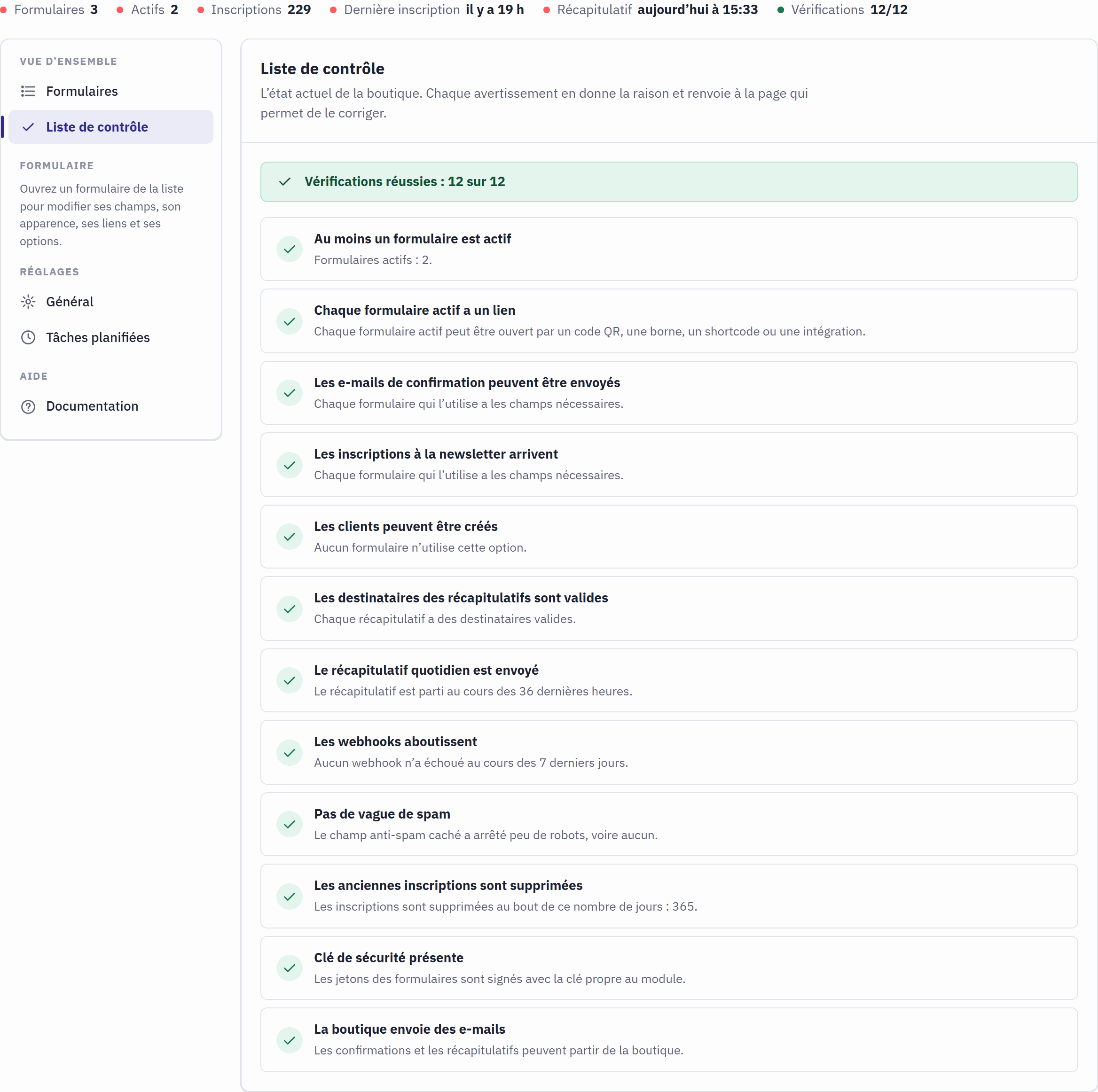
- Vérifications dans la ligne d’état : le même total, sur chaque page.
- Le score : combien de vérifications sont réussies, et combien signalent un avertissement ou demandent une correction.
- Une vérification : ce qui est testé, et la raison de son état.
| Vérification | Quand elle n’est pas verte |
|---|---|
| Au moins un formulaire est actif | à corriger Aucun formulaire n’est actif : les visiteurs n’ont rien à remplir. Utilisez Créer un formulaire, ou activez-en un. |
| Chaque formulaire actif a un lien | avertissement Un formulaire actif n’a pas encore de lien actif : personne ne peut donc l’ouvrir. Utilisez Créer un lien sur sa page Partager. |
| Les e-mails de confirmation peuvent être envoyés | à corriger Un formulaire envoie des confirmations mais n’a aucun champ utilisé comme adresse e-mail. Utilisez Ajouter les champs. |
| Les inscriptions à la newsletter arrivent | à corriger Un formulaire ajoute des personnes à la newsletter sans champ e-mail ou sans case de consentement newsletter. avertissement Le module de newsletter est absent ou demande un e-mail de confirmation : seuls les clients existants sont abonnés (Ajouter à la newsletter). |
| Les clients peuvent être créés | à corriger Un formulaire crée des clients, mais il lui manque un champ utilisé comme adresse e-mail, prénom ou nom. |
| Les destinataires des récapitulatifs sont valides | à corriger Un formulaire envoie un récapitulatif quotidien sans destinataire valide. Utilisez Corriger les destinataires. |
| Le récapitulatif quotidien est envoyé | avertissement Aucun récapitulatif n’est parti au cours des 36 dernières heures. Les récapitulatifs partent quand quelqu’un ouvre le back-office ; configurez l’adresse du cron pour une heure fixe (Tâches planifiées). |
| Les webhooks aboutissent | avertissement Un webhook a échoué au cours des sept derniers jours. Utilisez Vérifier le webhook et envoyez un test (Webhook). |
| Pas de vague de spam | avertissement Des robots ont rempli au moins 25 fois le champ anti-spam caché d’un lien. Leurs inscriptions n’ont pas été enregistrées. Si le nombre continue d’augmenter, créez un nouveau lien et supprimez celui-ci. |
| Les anciennes inscriptions sont supprimées | avertissement Les inscriptions sont conservées indéfiniment. Utilisez Définir une durée dans Général (Suppression des anciennes inscriptions). |
| Clé de sécurité présente | à corriger La clé propre au module est absente : les formulaires ne peuvent pas être envoyés. Réinitialisez le module dans le Gestionnaire de modules (cela supprime ses données : exportez-les d’abord). |
| La boutique envoie des e-mails | avertissement Les e-mails sont désactivés dans Paramètres avancés › E-mail : aucune confirmation et aucun récapitulatif ne part de la boutique. |
| Scan and Sign est activé dans chaque boutique qui a des formulaires actifs | à corriger Avec plusieurs boutiques uniquement : le module n’est pas activé dans une boutique qui a des formulaires actifs, si bien que leurs codes QR et leurs liens mènent à une page d’erreur. Cliquez sur Ouvrir le Gestionnaire de modules, sélectionnez la boutique et activez Scan and Sign (Plusieurs boutiques). |
Une vérification qui concerne une option qu’aucun formulaire n’utilise est réussie, avec une raison comme « Aucun formulaire n’utilise cette option. »
L’aide et le guide d’utilisation
Aide, en haut de la page, ouvre la rubrique Documentation : le fonctionnement du module en cinq étapes, les quatre canaux, les codes du shortcode, du widget et de l’intégration, les règles de confidentialité, ce que supprime la désinstallation, Relancer la configuration guidée, et l’adresse du support avec votre numéro de version. Quand quelque chose ne fonctionne pas comme le décrit ce guide, écrivez au support en indiquant cette version et ce que vous avez fait.