











Compartir el formulario
Un formulario llega a la gente a través de sus enlaces. Cada enlace es una vía de acceso: un código QR en un cartel, un quiosco en el portátil del stand, un shortcode en una página de su tienda o una inserción en otro sitio web. Cree un enlace por lugar o por medio, y las estadísticas le dirán cuál trajo más inscripciones.
Enlaces
Un enlace tiene un nombre, un canal y un idioma, y el módulo le asigna un código de ocho caracteres. El nombre se guarda con cada inscripción que llega por el enlace, y se mantiene ahí aunque más tarde cambie el nombre del enlace o lo elimine. Los buenos nombres dicen dónde se usa el enlace: «Stand B12 – QR del cartel», «Stand B12 – portátil», «Folleto pabellón 2», «Artículo del blog».
- Un enlace siempre abre el formulario en un idioma. Para visitantes que hablan idiomas distintos, cree un enlace, y un cartel, por idioma.
- La dirección de un enlace es corta y nunca cambia, como
https://www.example.com/scansign/K7M2P9XW(según los idiomas de su tienda, un código de idioma puede seguir al dominio). Los códigos no distinguen entre mayúsculas y minúsculas, y un código eliminado nunca se asigna a otro enlace. - Los valores UTM que registra un enlace proceden de la página Seguimiento del formulario, y cada enlace puede sustituirlos (Seguimiento con valores UTM).
Crear un enlace
- Abra la página Compartir del formulario y abra Nuevo enlace bajo la lista (está abierto mientras el formulario no tiene ningún enlace).
- Escriba un Nombre de hasta 128 caracteres.
- Elija el Canal: Código QR, Quiosco, Shortcode o Inserción.
- Con varios idiomas en la tienda, elija el Idioma del formulario que abre este enlace.
- Para un quiosco, elija si lo desea un Código QR en la esquina del quiosco: un enlace activo de código QR del mismo formulario, que se muestra en una esquina del quiosco para quienes prefieran su móvil.
- Haga clic en Crear el enlace. Su tarjeta aparece en la lista, con su código QR, su cartel, su dirección, su shortcode y su código de inserción.
Todos los enlaces tienen todo esto, sea cual sea su canal: el canal indica cómo piensa usarlo, y las estadísticas agrupan las inscripciones por canal. Un enlace de quiosco abre la página del quiosco; los demás canales abren la página normal del formulario.
La tarjeta de un enlace
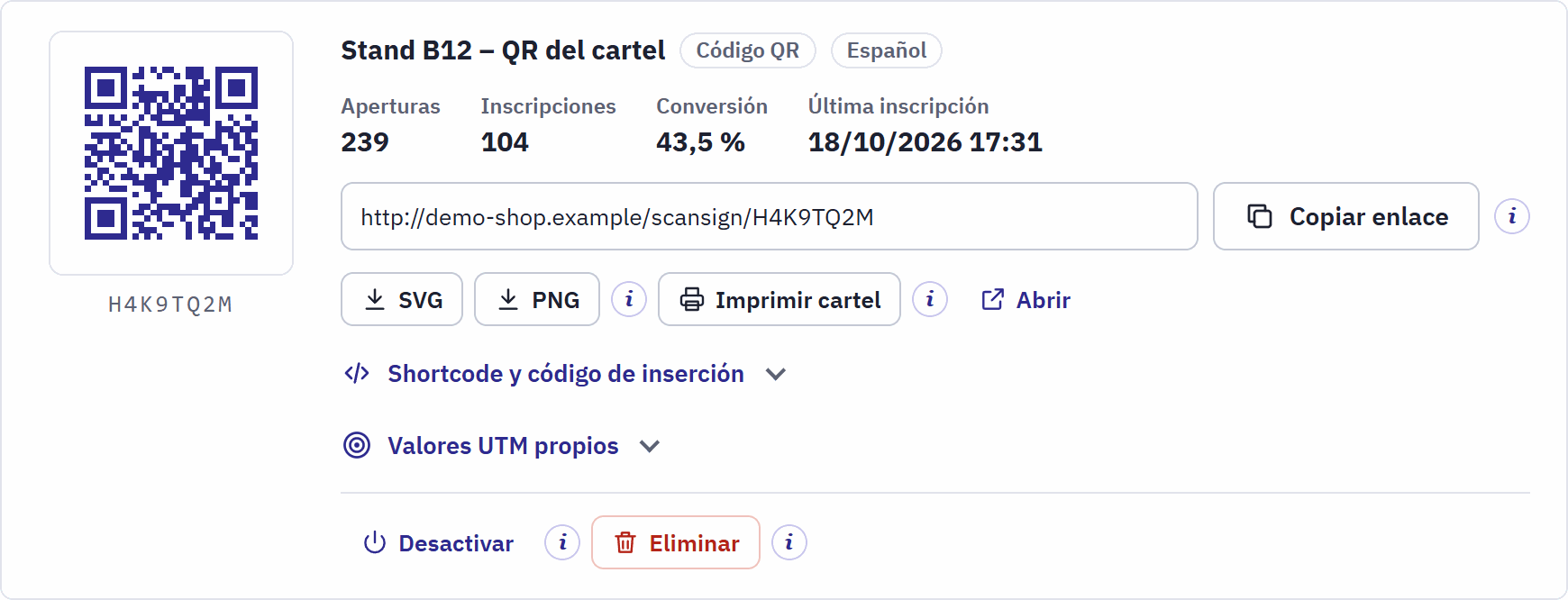
- El código QR y el código del enlace.
- El nombre, el canal y el idioma.
- Aperturas, Inscripciones, Conversión y Última inscripción de este enlace.
- La dirección de la página del formulario y Copiar enlace.
- SVG y PNG descargan el código QR, Imprimir cartel abre el cartel, Abrir abre la página del formulario.
- Shortcode y código de inserción (Shortcode y widget en su tienda).
- Valores UTM propios (Un enlace con sus propios valores).
- Desactivar y Eliminar.
Copiar enlace copia la dirección al portapapeles, para un correo, un mensaje o una publicación en redes sociales. Use un enlace distinto por medio para compararlos después.
Código QR y cartel
SVG descarga el código QR como un dibujo que se mantiene nítido a cualquier tamaño: envíelo a su imprenta o insértelo en su propio folleto. PNG descarga una imagen de 1024 píxeles para documentos y redes sociales. El código usa los colores del formulario (Dónde se ve el diseño) y solo contiene la dirección corta del enlace: los valores UTM nunca se incluyen en él, así que sigue siendo pequeño y fácil de escanear.
Imprimir cartel abre una página lista para imprimir, en el idioma del enlace:
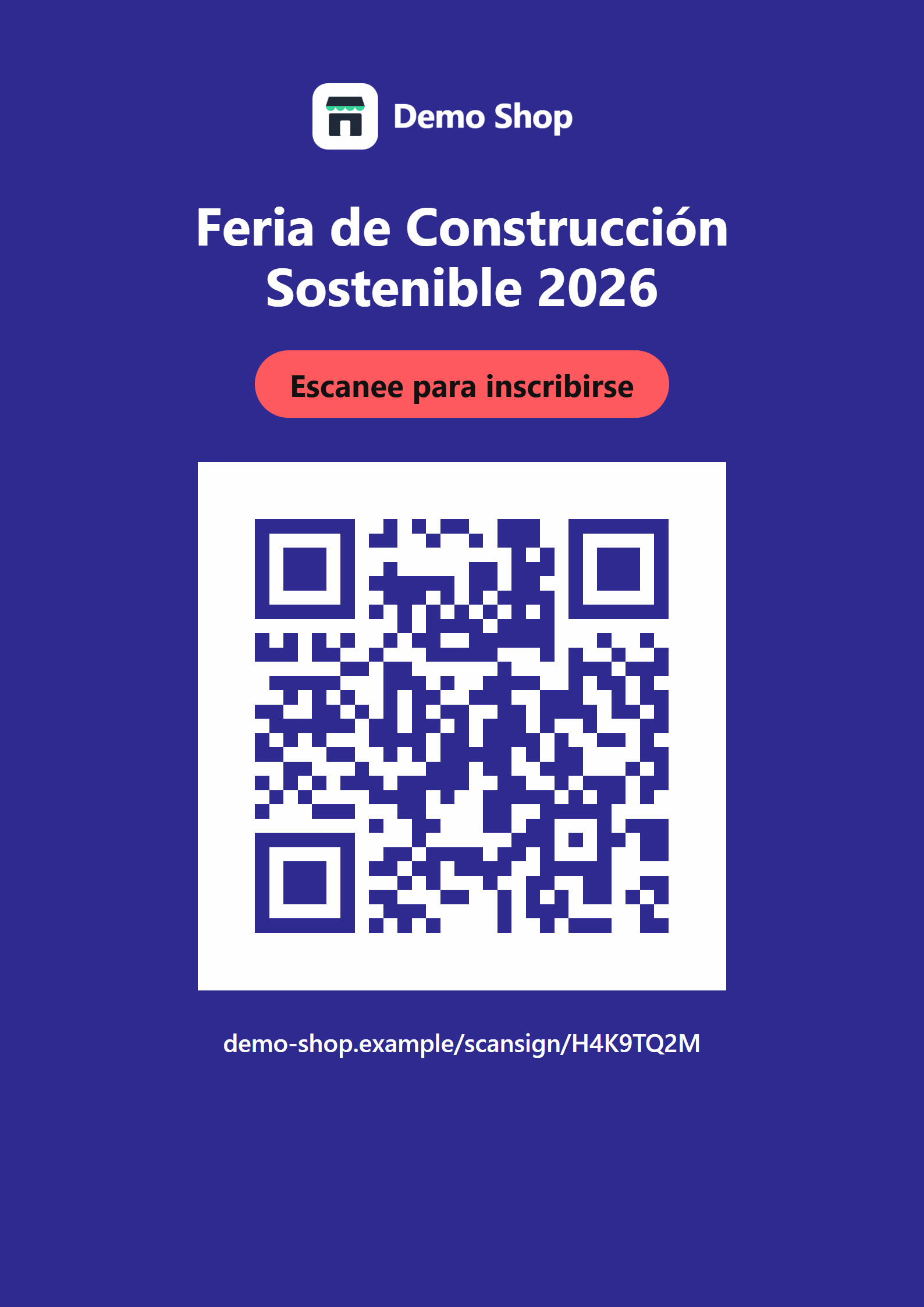
- Su logotipo, o el nombre de la tienda.
- El título del formulario.
- «Escanee para inscribirse», en el idioma del enlace.
- El código QR.
- La dirección corta, para quien prefiera escribirla.
- Elija el tamaño junto a Tamaño del papel: A4 o A5.
- Haga clic en Imprimir. La barra de botones no se imprime.
- En la ventana de impresión de su navegador, mantenga la escala al 100% y desactive los encabezados y pies de página del navegador.
El formulario en un móvil
Un código QR, un enlace copiado y Abrir llevan a la página del formulario: una página ligera e independiente, pensada para móviles, sin su tema, sin cookies y sin rastreadores. Muestra su logotipo o el nombre de su tienda, el formulario y un enlace a su política de privacidad si ha elegido una (Gracias).
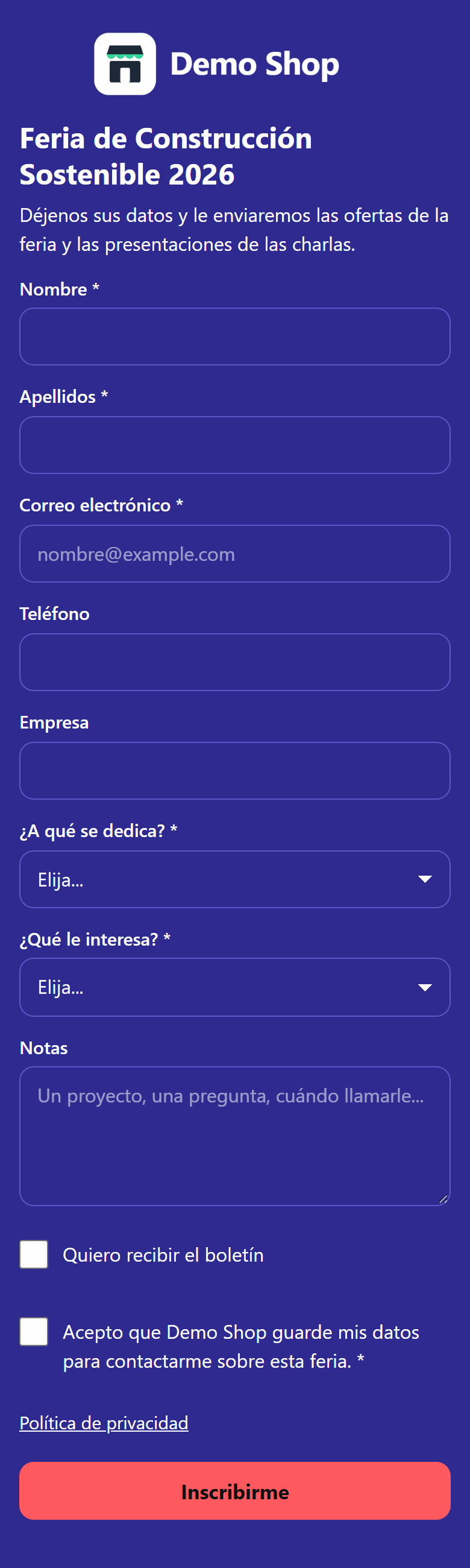
- Su logotipo, un enlace de vuelta a su tienda.
- El título y la introducción.
- Un campo. Un
*marca los obligatorios. - La casilla de consentimiento de privacidad.
- El botón de envío.
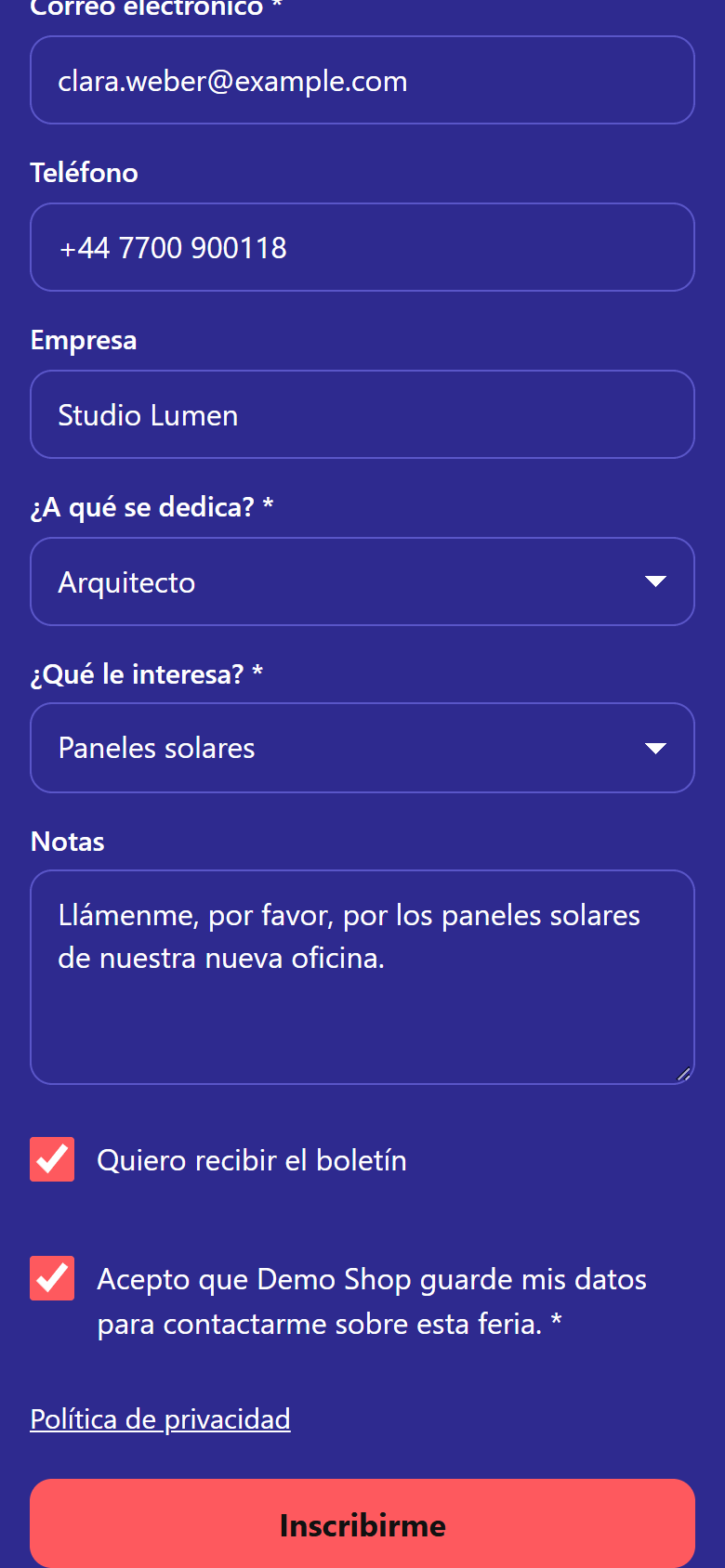
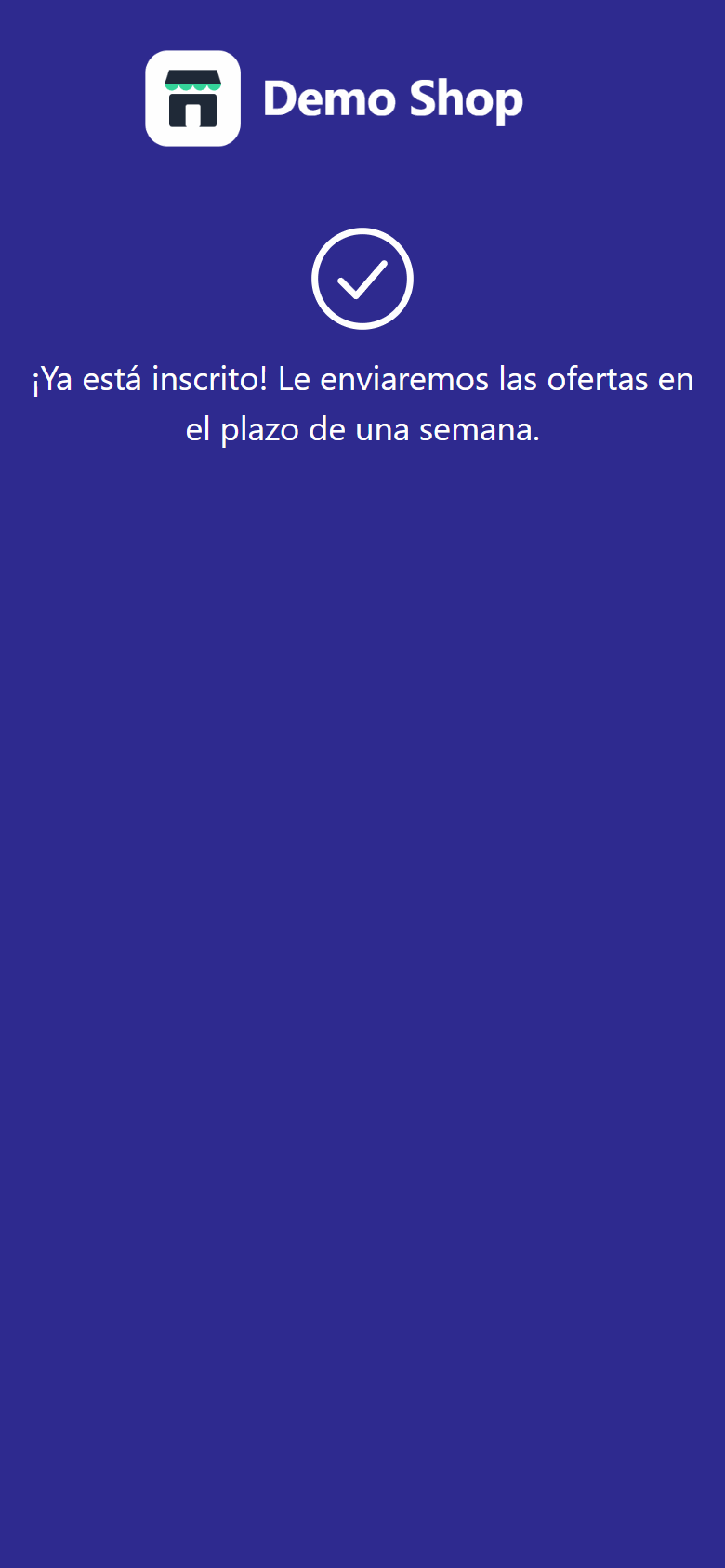
- La página necesita JavaScript; sin él, lo indica. Al abrirse, el formulario se prepara para ese visitante (eso es una apertura), así que una página que se deja abierta todo un día o que se sirve desde una caché sigue funcionando.
- Las respuestas del visitante se comprueban antes del envío. Una respuesta incorrecta se muestra en rojo bajo su campo.
- Después del envío, la página muestra el mensaje de agradecimiento o abre la página que usted eligió (Gracias). Con el control de duplicados activado, una segunda inscripción con la misma dirección de correo electrónico en menos de 24 horas recibe la respuesta «Ya se había inscrito. ¡Gracias!» y no se vuelve a guardar.
- Se indica a los buscadores que no incluyan la página en sus resultados.
El quiosco en el stand
Un enlace de quiosco convierte un portátil o una tableta del stand en un terminal de inscripción que funciona todo el día.
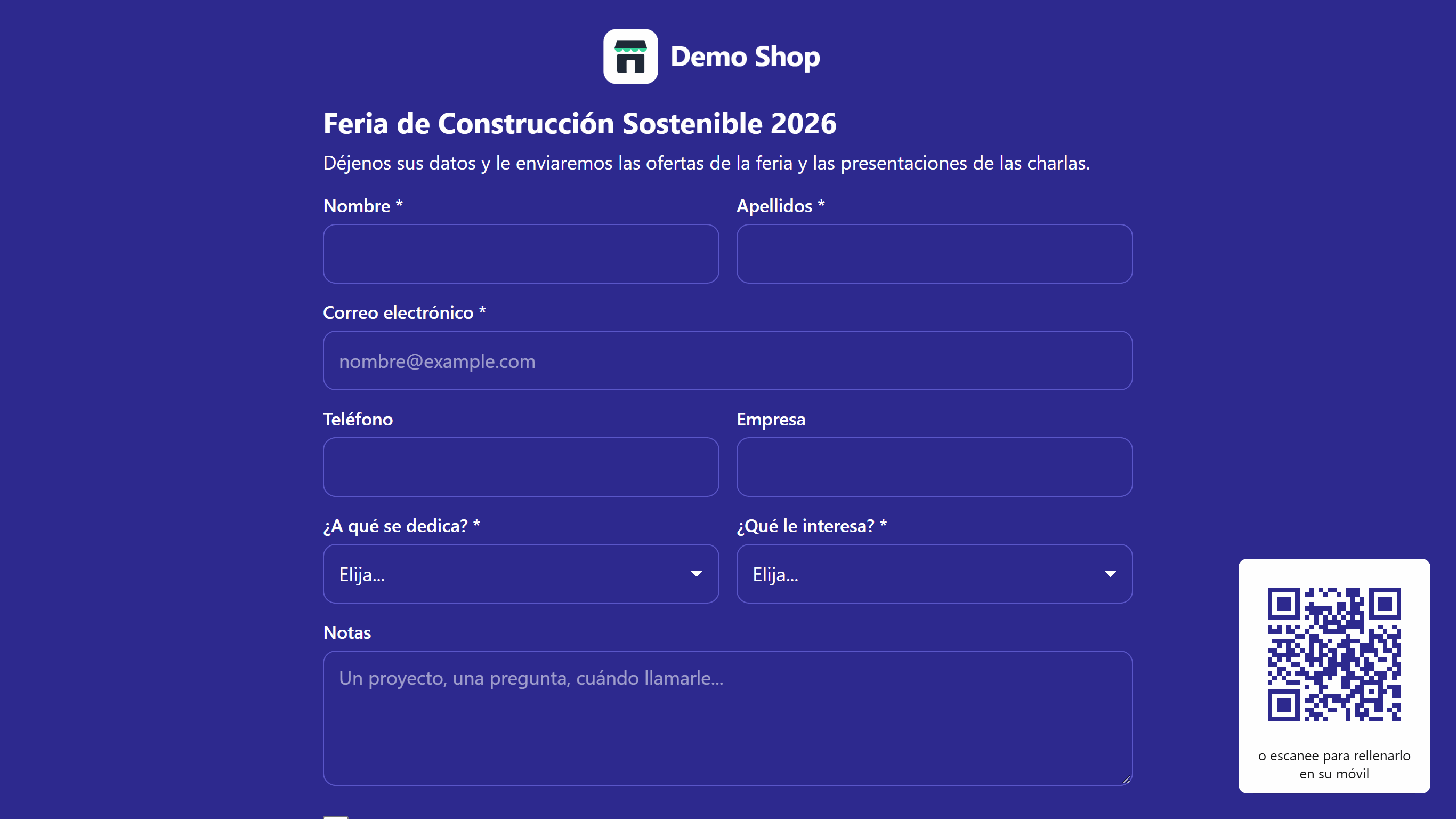
- El logotipo. Cinco toques en él, en menos de tres segundos, piden el PIN del quiosco.
- El código QR en la esquina del quiosco, con «o escanee para rellenarlo en su móvil».
- Cree un enlace con el canal Quiosco, si lo desea con un Código QR en la esquina del quiosco.
- En Configuración › General, defina un PIN del quiosco de 4 a 8 cifras (General).
- En el dispositivo del stand, abra el enlace del quiosco (cópielo, o haga clic en Abrir en su tarjeta) y toque la pantalla una vez: el quiosco pide al navegador la pantalla completa e impide que la pantalla se apague.
El quiosco no tiene enlaces que lleven a otra parte ni zoom. Después de una inscripción muestra el mensaje de agradecimiento:
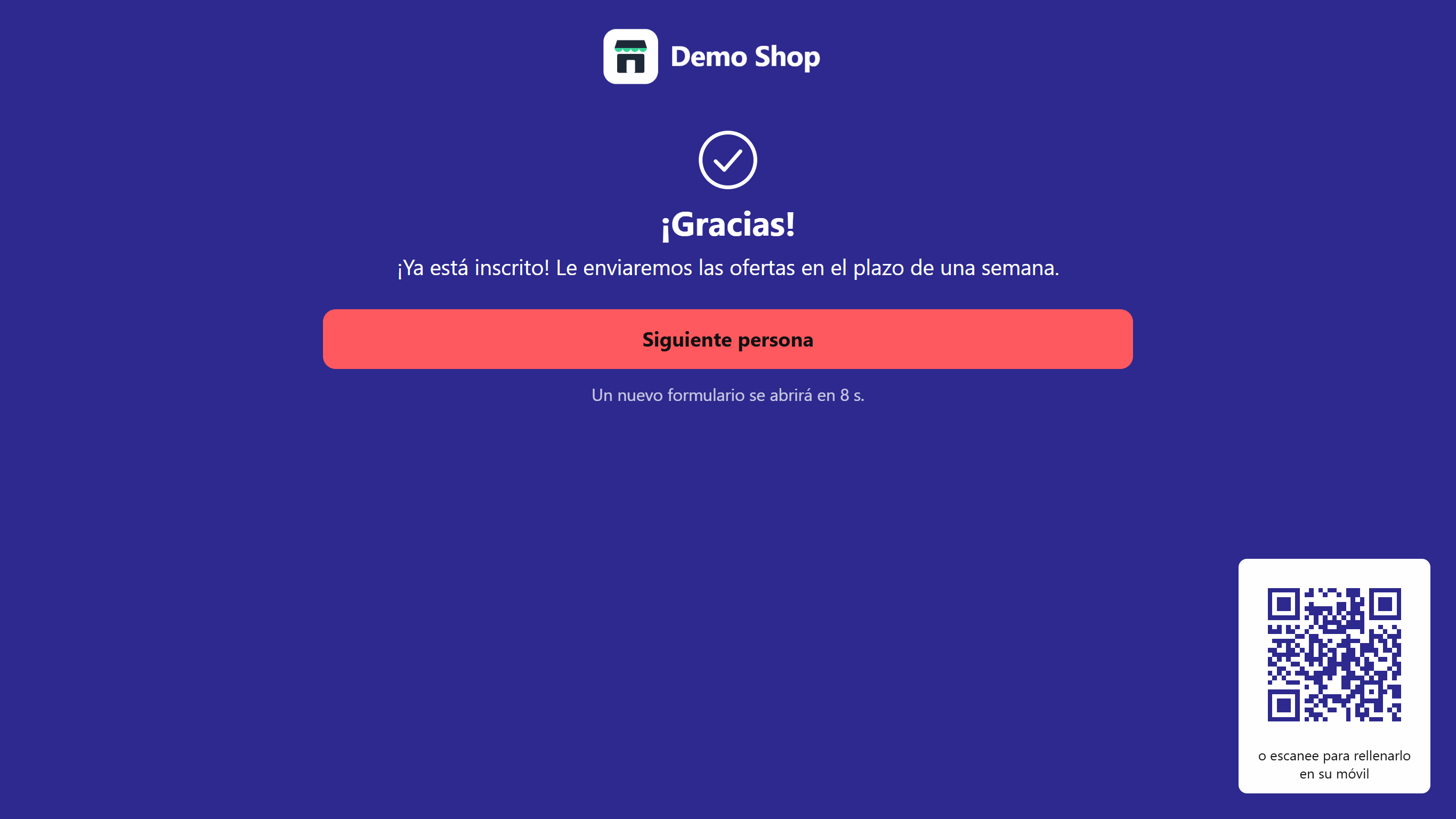
- «¡Gracias!» y el mensaje de agradecimiento del formulario.
- Siguiente persona muestra al instante un formulario en blanco.
- Si no, un formulario en blanco se abre solo cuando pasan los segundos de Reinicio del quiosco (Gracias).
- Salir del quiosco: cinco toques en el logotipo en menos de tres segundos abren la petición del PIN; con el PIN correcto se sale a la página de inicio de su tienda. Tras cinco PIN incorrectos en 10 minutos, el quiosco rechaza nuevos intentos durante unos minutos. Sin PIN del quiosco, solo se puede salir del quiosco cerrando el navegador o su pestaña.
- Un quiosco siempre muestra el mensaje de agradecimiento, aunque el formulario abra otra página después del envío.
- El límite de inscripciones por dispositivo no se aplica a los enlaces de quiosco: un solo dispositivo atiende a una cola de personas (General).
- El quiosco necesita internet. Si se corta la conexión, el formulario indica que no se ha podido enviar y conserva las respuestas, para que la persona pueda volver a enviarlo.
Shortcode y widget en su tienda
El shortcode muestra el formulario dentro de una página de su propia tienda: una página CMS, la descripción de un producto o de una categoría, o una entrada de blog.
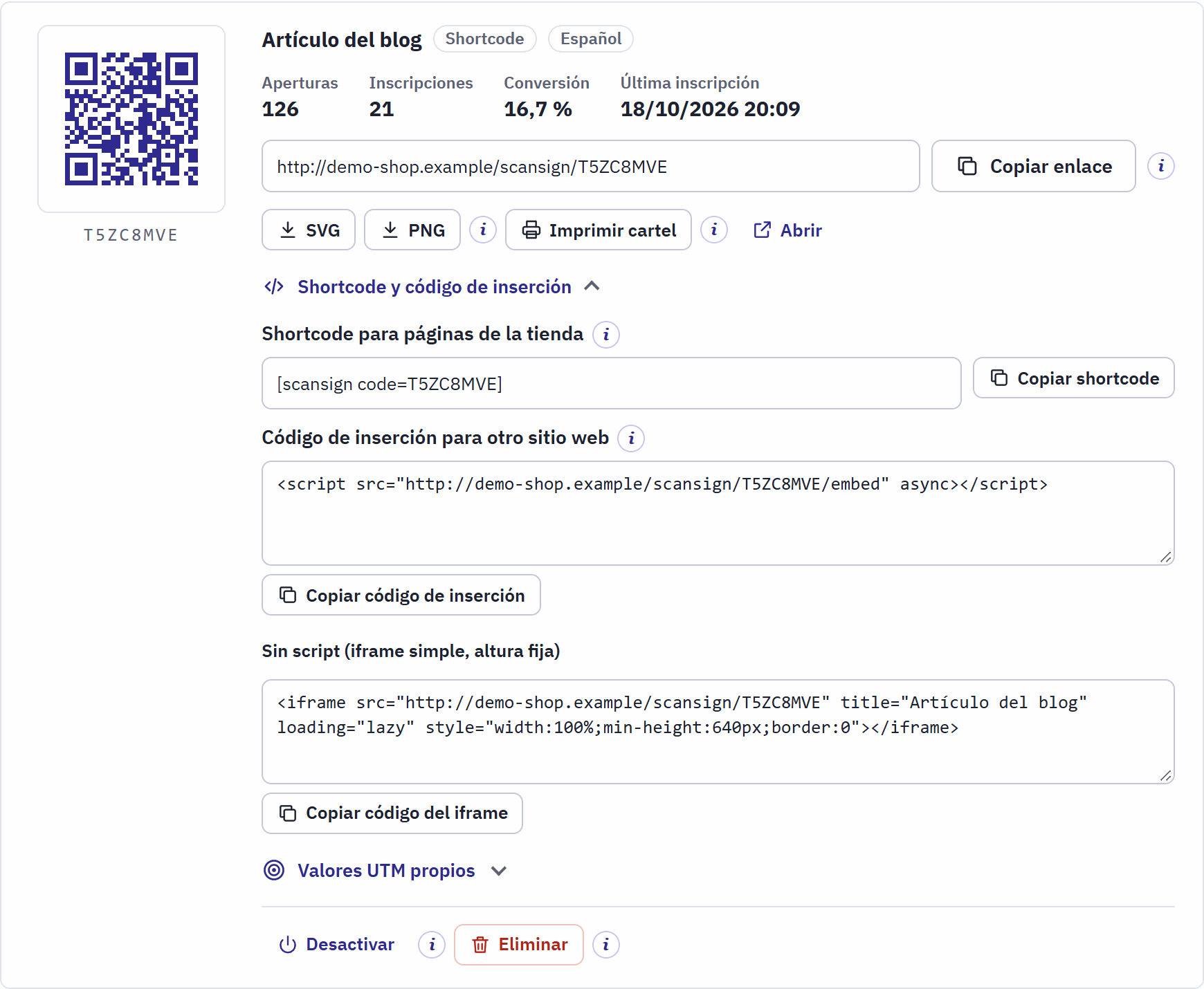
- Shortcode para páginas de la tienda y Copiar shortcode.
- Código de inserción para otro sitio web: una línea de script.
- Copiar código de inserción.
- Sin script (iframe simple, altura fija), con Copiar código del iframe.
- En la tarjeta del enlace (mejor un enlace con el canal Shortcode y con el nombre de la página), abra Shortcode y código de inserción y haga clic en Copiar shortcode. Tiene este aspecto:
. - Péguelo en una línea propia dentro del texto de la página, por ejemplo en Diseño › Páginas para una página CMS, y guarde la página.
- Abra la página en su tienda: el formulario está donde estaba el shortcode.
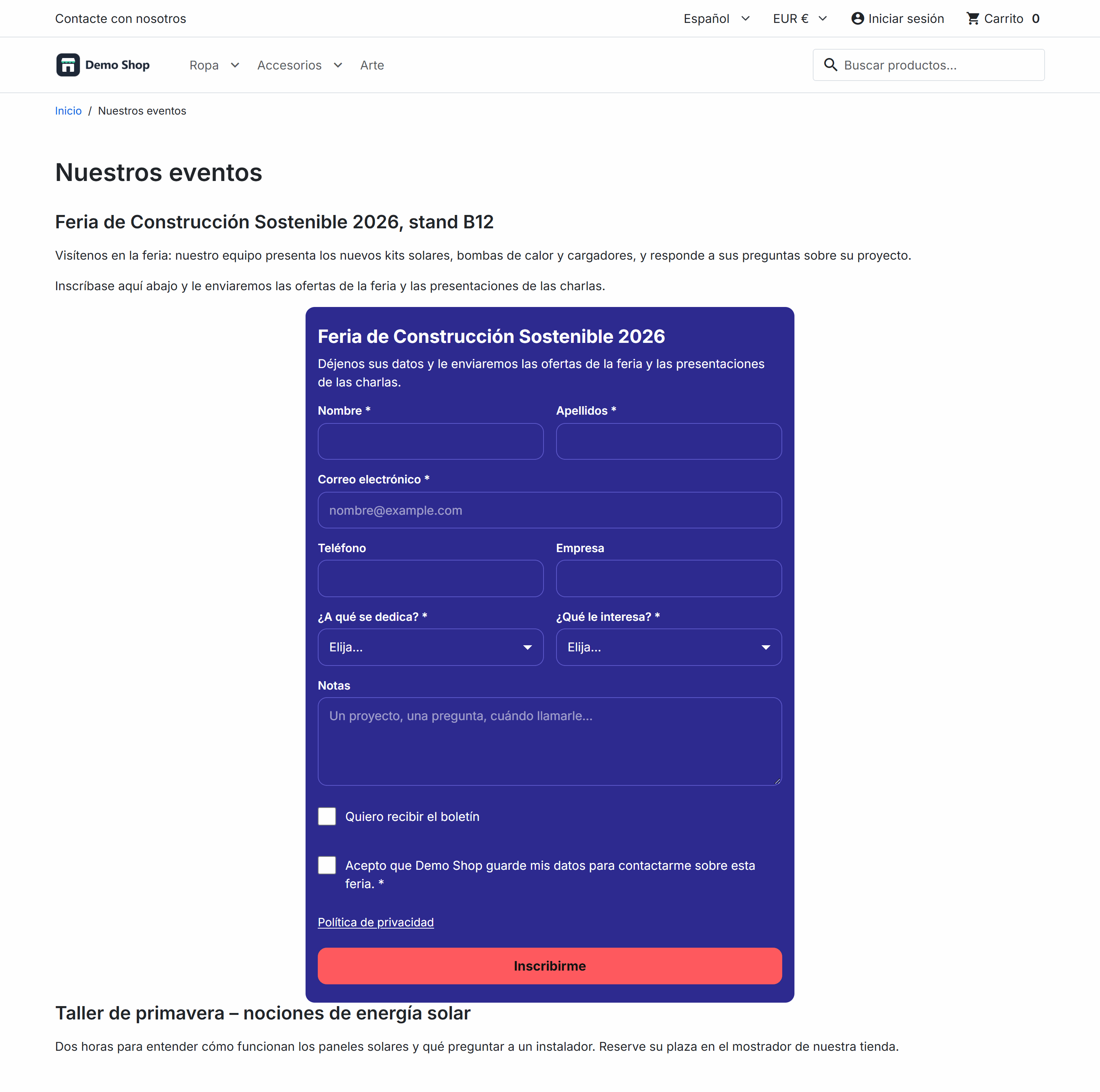
- El bloque del formulario, con los colores del formulario, dentro de la página del tema.
- El shortcode funciona en cualquier texto que imprima su tienda, también dentro del párrafo que el editor pone a su alrededor. Un código desconocido, desactivado o eliminado no muestra nada, así que una página nunca se rompe.
- Un bloque cuenta una apertura cuando el visitante lo hace aparecer en pantalla al desplazarse, no cuando se carga la página, y las páginas servidas desde una caché siguen funcionando.
- Cuando la página se abrió con valores UTM en su dirección (por ejemplo, desde su boletín), la inscripción registra esos valores (Visitantes que traen sus propios valores).
- Los desarrolladores de temas pueden colocar el mismo bloque en una plantilla con
{widget name='pchscansign' code='K7M2P9XW'}.
Insertar en otro sitio web
El código de inserción muestra el formulario en cualquier otro sitio web: el sitio de un socio, un blog de WordPress, una página de aterrizaje. Es una línea de script que el otro sitio pega donde debe aparecer el formulario:
<script src="https://www.example.com/scansign/K7M2P9XW/embed" async></script>El script coloca la página del formulario en un marco y adapta la altura del marco al formulario, también cuando un mensaje de error o el mensaje de agradecimiento la cambian. La inscripción llega directamente a su tienda. Los valores UTM de la dirección de la página que lo aloja se transmiten a la inscripción.
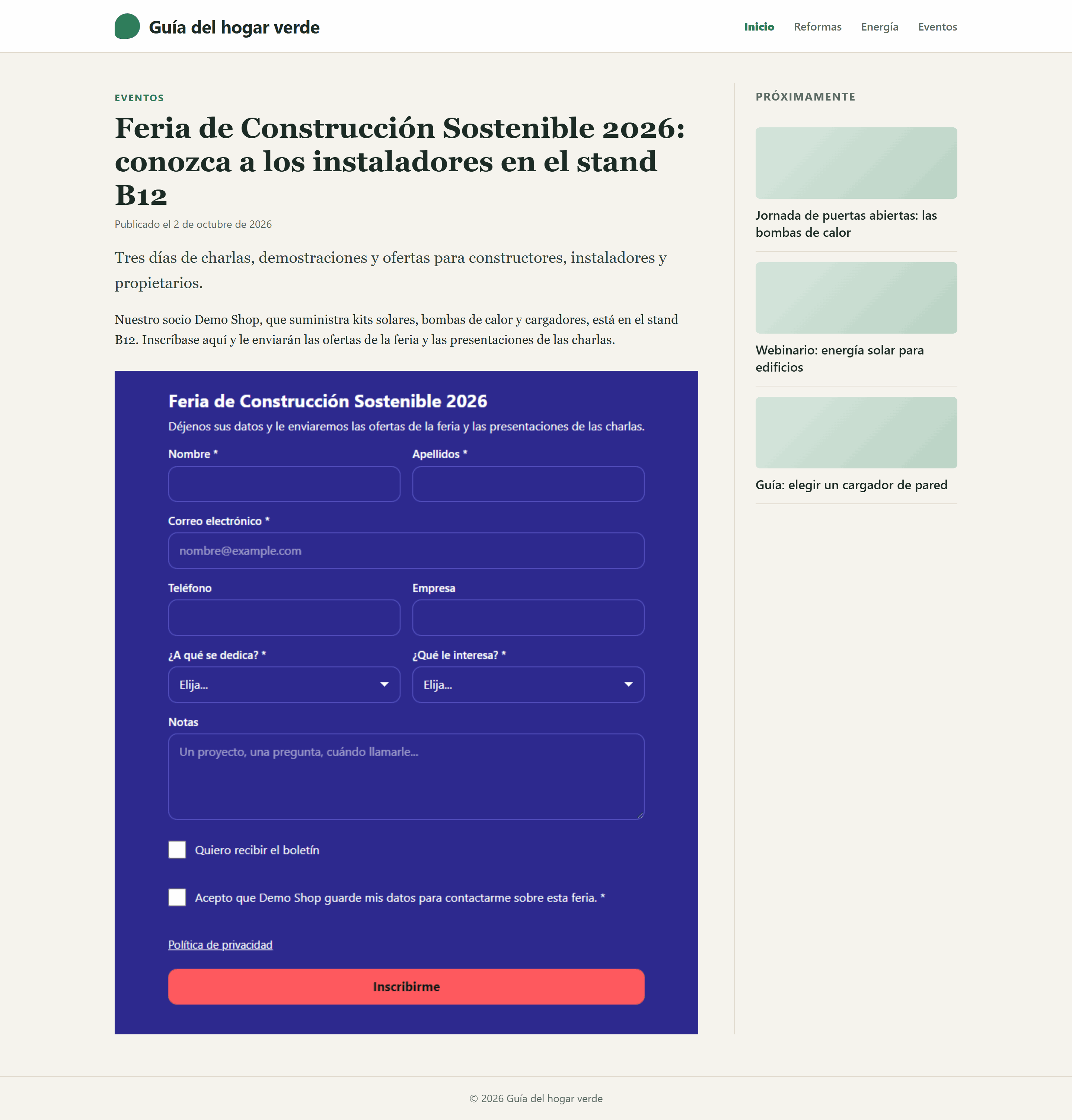
- El formulario insertado, en su propio marco y con sus propios colores.
Para los sitios que no aceptan scripts, Sin script (iframe simple, altura fija) ofrece un <iframe> simple de al menos 640 píxeles de altura, que no se adapta.
Cuando el formulario abre otra página después del envío, el script abre esa página en la ventana del visitante, con los valores UTM de la inscripción. Con el iframe simple, la página se abre dentro del marco.
Desactivar o eliminar un enlace
- Desactivar detiene un enlace: su página indica que el formulario no está disponible, y su shortcode y su inserción no muestran nada. Sus inscripciones y estadísticas se conservan. Activar lo vuelve a poner en marcha, para la próxima edición del evento. Un enlace desactivado lleva la insignia Desactivado.
- Eliminar quita el enlace de esta lista y lo detiene al instante, tras una confirmación. Sus inscripciones, resúmenes y estadísticas conservan su nombre. Un código eliminado nunca se asigna a otro enlace, así que un cartel antiguo nunca puede llevar a un formulario nuevo.
- Cuando todo el formulario está desactivado, la página Compartir lo indica arriba: sus enlaces abren la página «no disponible» hasta que active el formulario en la lista de formularios.