











Configuración y tareas programadas
Dos páginas contienen lo que se aplica a todos los formularios de una tienda: General, con el tiempo que se conservan las inscripciones, el PIN del quiosco y la protección contra avalanchas de inscripciones, y Tareas programadas, con la dirección opcional del cron que envía los resúmenes a su hora.
General
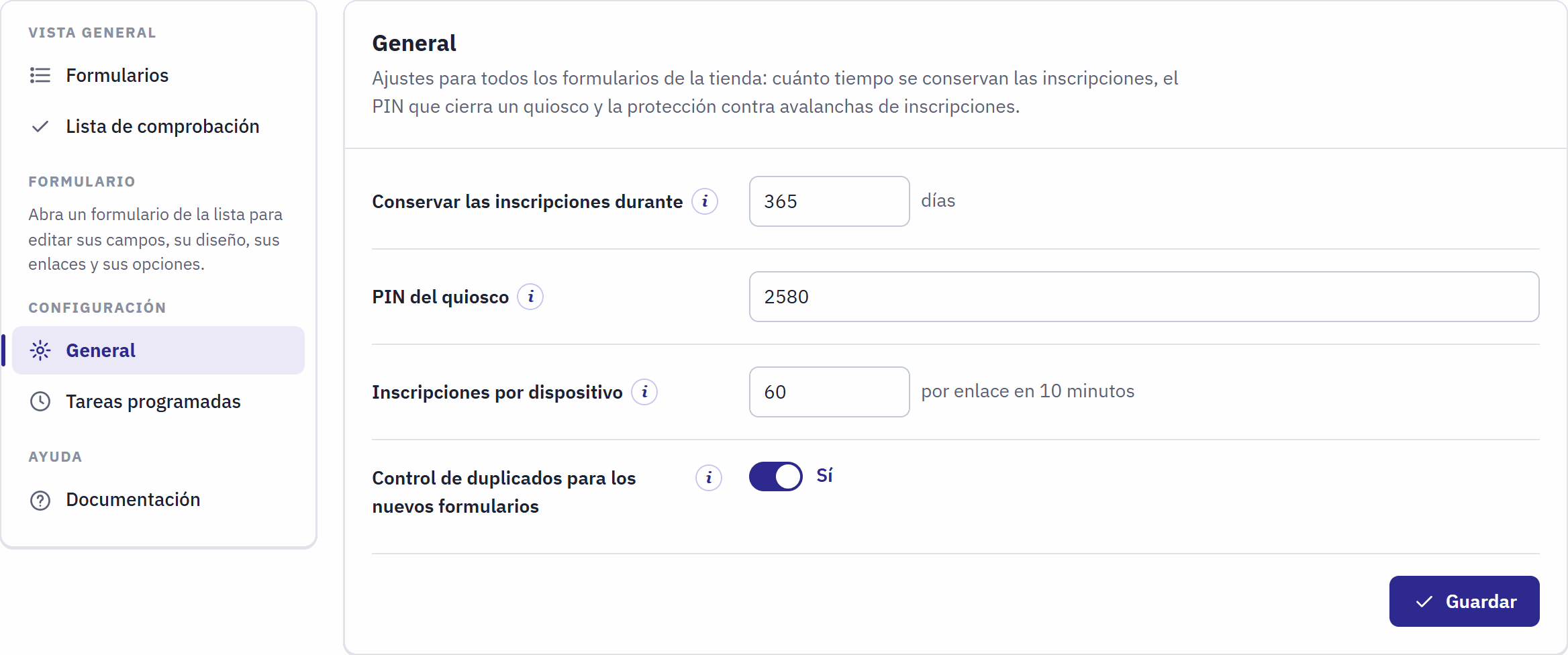
- Conservar las inscripciones durante.
- PIN del quiosco.
- Inscripciones por dispositivo.
- Control de duplicados para los nuevos formularios.
| Ajuste | Qué hace | Tras la instalación |
|---|---|---|
| Conservar las inscripciones durante | Las inscripciones con más de este número de días se eliminan solas, de 0 a 3650. 0 las conserva para siempre, y la lista de comprobación avisa. Las estadísticas se conservan (Las inscripciones antiguas se eliminan). | 365 días |
| PIN del quiosco | De 4 a 8 cifras. Cinco toques en el logotipo de un quiosco lo piden; con el PIN correcto se sale del quiosco. Cinco intentos fallidos en 10 minutos bloquean nuevos intentos desde ese dispositivo durante unos minutos. Elija cifras que los visitantes no puedan adivinar. Vacío: solo se puede salir de un quiosco cerrando el navegador. | vacío |
| Inscripciones por dispositivo | El máximo de inscripciones que una misma dirección de internet puede enviar a través de un enlace en 10 minutos, de 1 a 10000. Por encima, se pide al visitante que espere unos minutos. Los enlaces de quiosco no tienen límite. | 60 |
| Control de duplicados para los nuevos formularios | Si los nuevos formularios empiezan con el control de duplicados activado. Cada formulario lo cambia en su página Tras el envío (Gracias). | activado |
Con varias tiendas, General se guarda para la tienda elegida en el selector de tiendas de PrestaShop, para un grupo de tiendas, o como valor predeterminado de todas las tiendas en «Todas las tiendas», y solo se registran los ajustes que usted cambia (Varias tiendas).
Tareas programadas
Hay dos tareas que se ejecutan solas: los resúmenes diarios y la eliminación de las inscripciones antiguas. Sin ninguna configuración, se ejecutan mientras se usa el back office, como máximo cada 15 minutos; la eliminación también se ejecuta, por partes pequeñas, cuando los visitantes abren formularios. Una tarea cron que llama a la dirección del cron del módulo hace que se ejecuten a su hora, también los días en que nadie abre el back office.
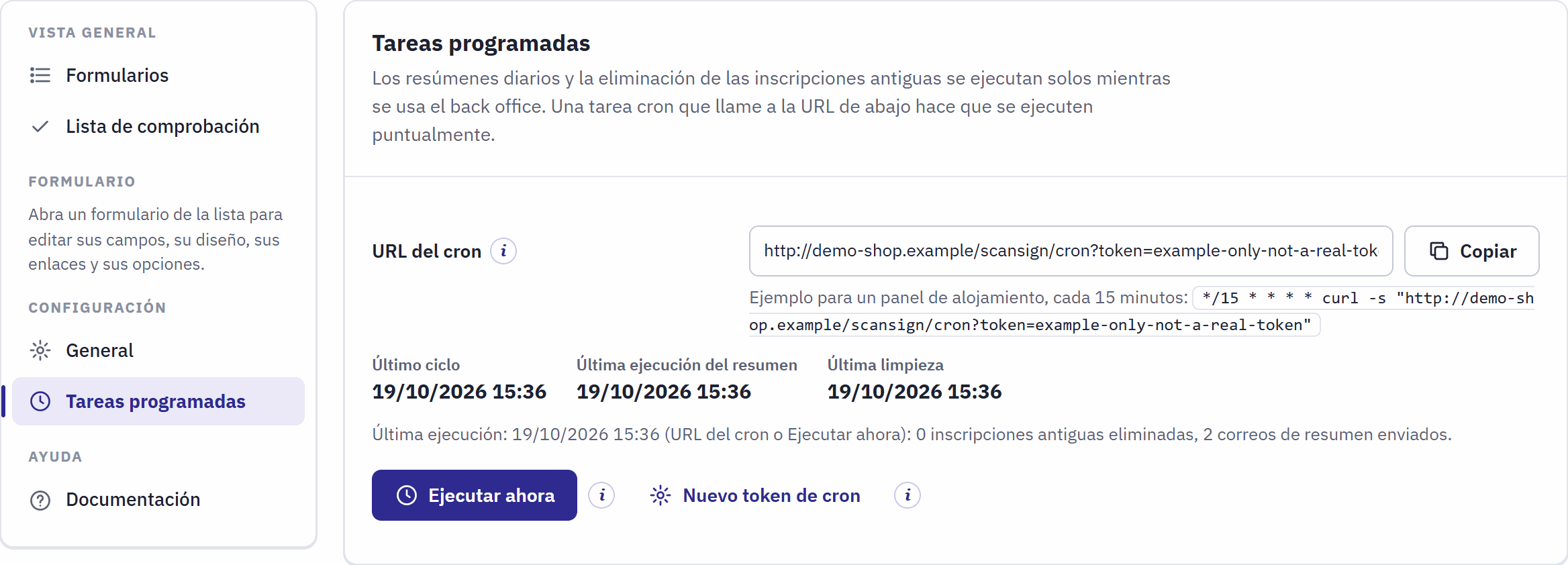
- URL del cron y Copiar.
- Una línea de ejemplo para los ajustes de cron de un panel de alojamiento, cada 15 minutos.
- Último ciclo, Última ejecución del resumen y Última limpieza, con el resultado de la última ejecución debajo.
- Ejecutar ahora ejecuta al instante el resumen y la limpieza de esta tienda.
- Nuevo token de cron crea una nueva parte secreta de la dirección; la dirección antigua deja de funcionar.
- Haga clic en Copiar junto a la URL del cron.
- En su panel de alojamiento, añada una tarea cron que abra esta dirección cada 15 minutos, como en la línea de ejemplo:
*/15 * * * * curl -s "https://…/scansign/cron?token=…". También sirve un servicio de cron web. - Haga clic en Ejecutar ahora para probarlo: el resultado aparece bajo el botón, y Última ejecución del resumen y Última limpieza muestran la hora.
- La dirección contiene un token secreto: no la publique en ningún sitio. Si se compartió por error, haga clic en Nuevo token de cron y actualice la tarea cron.
- Solo un empleado que puede editar el módulo ve la dirección.
- Una ejecución a través de la dirección del cron elimina todas las inscripciones antiguas pendientes; una ejecución desde el back office o desde la página de un visitante elimina hasta 2000 a la vez y continúa en la siguiente ejecución.
- Ejecutar ahora nunca envía un resumen dos veces: se omiten los resúmenes ya enviados.
- Cuando una ejecución falla, la línea de resultado lo indica, y el error se anota en Parámetros Avanzados › Registros/Logs.
- Con varias tiendas, la página tiene un bloque por tienda, cada uno con su propia dirección y su propio token (Varias tiendas).
Privacidad, datos y protección
Un formulario de inscripción recoge datos personales, a menudo de personas que conocen su marca por primera vez. Scan and Sign guarda lo que usted pregunta y poco más, conserva una prueba del consentimiento, elimina por sí solo las inscripciones antiguas y mantiene alejados a los robots sin captcha.
Una página de formulario sin cookies
- La página del formulario, abierta desde un código QR, un enlace o un quiosco, no instala ninguna cookie, ni carga archivos del tema, rastreadores ni banner de cookies. Se indica a los buscadores que no la incluyan en sus resultados.
- Un formulario insertado es la misma página en un marco: no añade ninguna cookie al otro sitio web.
- Un bloque de shortcode está dentro de una página de su tienda, así que esa página mantiene las cookies y el banner habituales de su tienda. El bloque en sí no añade ninguna.
Qué se guarda con una inscripción
| Se guarda | Por qué |
|---|---|
| Las respuestas, con las preguntas tal como se hicieron | Lo que le dijo la persona, legible incluso después de que usted cambie el formulario. |
| El nombre, el canal y el idioma del enlace | De dónde procede la inscripción. |
| La hora | En la zona horaria de la tienda. |
| Origen, medio y campaña UTM | Para su herramienta de analítica (Seguimiento con valores UTM). |
| El texto del consentimiento y su hora | La prueba del consentimiento (véase más abajo). |
| Un hash de la dirección IP | Un código de un solo sentido, generado con una clave secreta de su tienda, que se usa contra las avalanchas de inscripciones. La dirección en sí nunca se guarda y no se puede recuperar a partir del código. |
No se guardan el navegador ni el dispositivo del visitante, ni tampoco la propia dirección IP. Las estadísticas solo contienen totales por hora y por respuesta.
Prueba del consentimiento
Ponga en su formulario una casilla usada como Consentimiento de privacidad (un formulario nuevo ya tiene una), con una frase que diga a qué da su conformidad la persona, y elija su Página de política de privacidad en la página Tras el envío. La casilla siempre es obligatoria. Con cada inscripción, el módulo guarda la frase de la casilla exactamente como la vio la persona, en su idioma, y la hora en que la marcó: Texto del consentimiento y Consentimiento otorgado en los detalles y en la exportación. Si más adelante cambia la frase, las inscripciones anteriores conservan la que aceptaron.
Un consentimiento del boletín es una casilla aparte y opcional, usada como Consentimiento del boletín: vincule el boletín a ella, nunca a la casilla de privacidad (Añadir al boletín).
Las inscripciones antiguas se eliminan
Las inscripciones con más antigüedad que el plazo de Conservar las inscripciones durante en Configuración › General se eliminan solas: 365 días tras la instalación. Conserve los datos personales solo el tiempo que los necesite, por ejemplo hasta que se haya llamado a los contactos de una feria. Las estadísticas no contienen datos personales y se conservan, así que los gráficos de los eventos pasados siguen completos. 0 conserva las inscripciones para siempre; la lista de comprobación avisa entonces. Exporte las inscripciones que quiera conservar antes de que alcancen el plazo (Exportar a CSV).
La eliminación se ejecuta con las tareas programadas (Tareas programadas).
Cuando una persona pregunta por sus datos
- En la página Inscripciones de cada formulario, escriba la dirección de la persona en El correo electrónico contiene y haga clic en Filtrar.
- Para mostrar lo que guarda, abra Detalles o haga clic en Exportar CSV.
- Para eliminarlo, marque las inscripciones y haga clic en Eliminar seleccionadas.
Las copias creadas por las opciones están en otro lugar: una cuenta de cliente o una suscripción al boletín creadas por el módulo se gestionan en PrestaShop (Clientes y el módulo del boletín), y una copia enviada por webhook está en el sistema receptor.
Protección contra robots, sin captcha
| Protección | Cómo funciona |
|---|---|
| Un token firmado | Cada formulario en blanco recibe de la tienda un token nuevo, válido 24 horas. Un formulario enviado sin un token válido se rechaza; uno caducado se renueva y se pide al visitante que vuelva a enviarlo. |
| Un campo oculto | Un campo que las personas nunca ven. Los robots lo rellenan: reciben una respuesta de agradecimiento, pero no se guarda nada, y la lista de comprobación avisa cuando un enlace atrapa a muchos. |
| Un tiempo mínimo | Un formulario enviado menos de tres segundos después de mostrarse se rechaza con «Ha sido muy rápido. Espere un momento y vuelva a enviar el formulario.» |
| Un límite por dispositivo | Inscripciones por dispositivo por enlace en 10 minutos (General); no en los quioscos. |
| El control de duplicados | La misma dirección de correo electrónico dos veces en menos de 24 horas se guarda una sola vez (Gracias). |
Al desinstalar
La desinstalación y la reinicialización eliminan todos los formularios, enlaces, inscripciones, estadísticas, ajustes y logotipos de Scan and Sign. Exporte antes las inscripciones de cada formulario (Actualizar, desactivar, reinicializar o desinstalar).