











Instalación y primeros pasos
Scan and Sign se instala como cualquier otro módulo de PrestaShop. Después, una configuración guiada le acompaña en su primer formulario paso a paso: crearlo, añadir campos, elegir los colores y obtener el código QR. Antes del evento, una prueba con su propio móvil le asegura que todo llega.
Antes de instalar
| Qué | Compatible |
|---|---|
| PrestaShop | 1.7.8 y posteriores, 8.x y 9.x |
| PHP | De 7.1 a 8.5. No se necesita ninguna biblioteca de imágenes (GD o Imagick): los códigos QR se dibujan en SVG. |
| Varias tiendas | Sí: cada formulario pertenece a una tienda (Varias tiendas e idiomas). |
| Idiomas | El back office, las páginas de los formularios y los correos están traducidos al inglés, francés, español, alemán, italiano, polaco y rumano. Sus formularios se pueden redactar en todos los idiomas de su tienda. |
| Tema | Cualquier tema. La página del formulario no usa archivos del tema; el bloque del shortcode trae sus propios estilos. |
| Correos electrónicos | Las confirmaciones y los resúmenes salen con la configuración de correo de su tienda (Parámetros Avanzados › Dirección de correo electrónico). |
| Inserciones en otros sitios web | Su servidor web debe permitir que las páginas de formulario de la tienda se muestren en un marco (Insertar en otro sitio web). |
Instalar el módulo
- Descargue el archivo zip del módulo desde su cuenta de PrestaShop Addons. No lo descomprima.
- En su back office, abra Módulos › Gestor de módulo.
- Haga clic en Subir un módulo y seleccione el archivo zip, o arrástrelo a la ventana.
- Cuando PrestaShop indique que el módulo está instalado, haga clic en Configurar. La página del módulo se abre con la configuración guiada.
A partir de ahora encontrará el módulo en el menú, en Clientes › Scan and Sign. Configurar en el Gestor de módulo abre la misma página.
La configuración guiada
La primera vez que abre el módulo, la columna izquierda muestra la Configuración guiada en lugar de la navegación habitual: cinco pasos, cada uno desbloqueado por el anterior. Un paso se marca en cuanto está hecho, y se abre la página del paso siguiente.
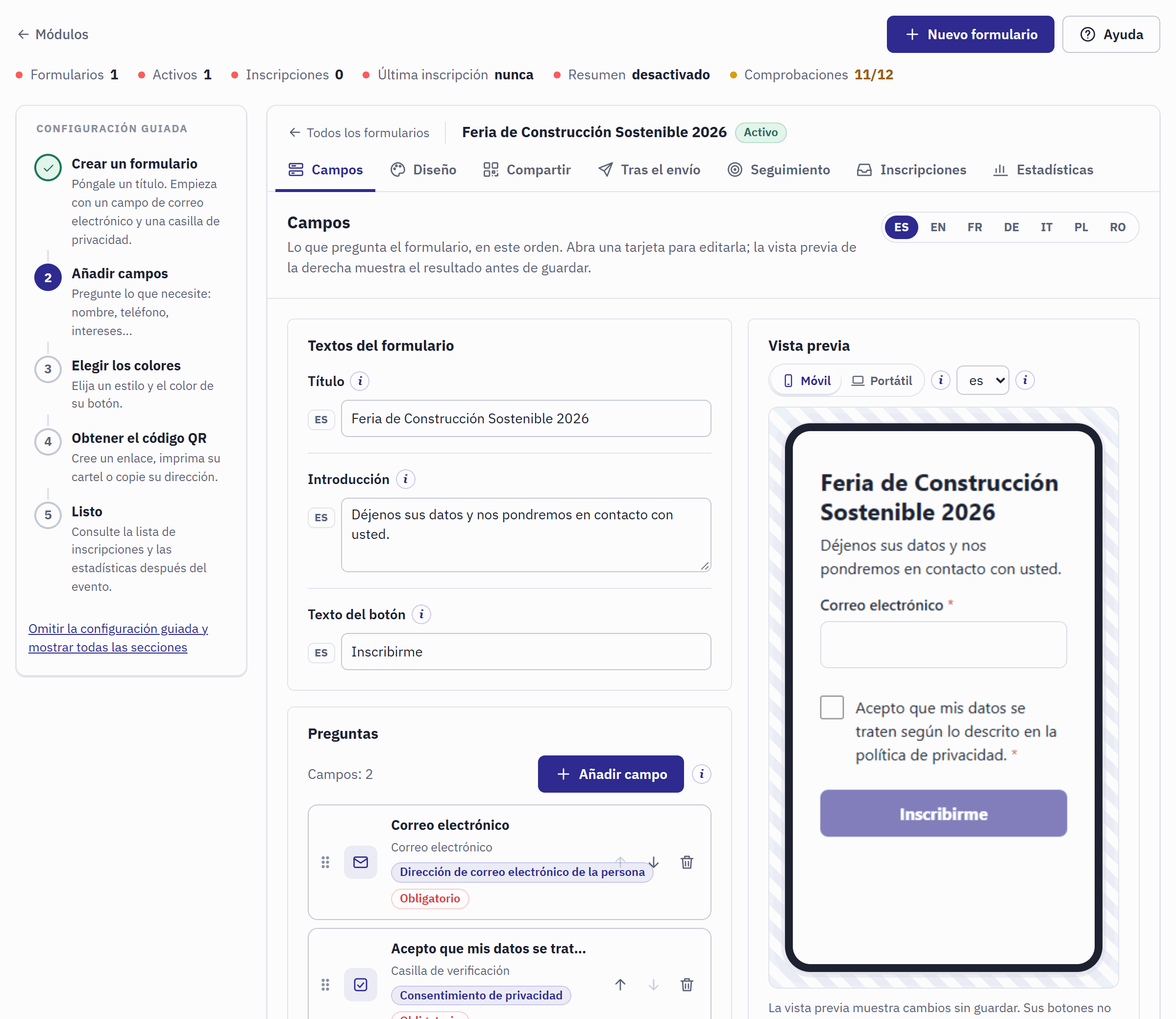
- Los cinco pasos. Un paso marcado está hecho; uno gris espera al paso anterior.
- El paso actual, con una breve indicación de lo que hay que hacer.
- La página del paso actual: trabaja en ella igual que lo hará más adelante.
- Omitir la configuración guiada y mostrar todas las secciones abandona el recorrido y muestra de inmediato la navegación completa.
- Crear un formulario. Póngale un título, por ejemplo el nombre de su evento, y haga clic en Crear el formulario. El formulario empieza con un campo de correo electrónico y una casilla de consentimiento de privacidad, y sus textos ya están rellenados en todos los idiomas de su tienda.
- Añadir campos. En la página Campos, añada las preguntas que necesite, como el nombre, el número de teléfono o lo que interesa al visitante, y haga clic en Guardar textos y campos (Montar el formulario). El paso está hecho cuando el formulario tiene un tercer campo.
- Elegir los colores. En la página Diseño, elija uno de los tres estilos, cambie el color del botón si lo desea y haga clic en Guardar el diseño (Diseño).
- Obtener el código QR. En la página Compartir, abra Nuevo enlace, dé al enlace un nombre como «Stand – cartel», mantenga el canal Código QR y haga clic en Crear el enlace. Su código QR, su cartel y su dirección aparecen al instante (Compartir el formulario).
- Listo. Haga clic en Terminar la configuración. La columna izquierda muestra ahora todas las secciones.
Si su tienda ya tiene formularios con campos, un diseño y un enlace, por ejemplo después de una reinstalación, la configuración lo detecta y termina sola. Para volver a mostrar los pasos, por ejemplo a un compañero, abra Ayuda › Documentación y haga clic en Volver a iniciar la configuración guiada. Sus formularios no cambian.
Pruebe el formulario antes del evento
Una prueba lleva dos minutos y le ahorra una sorpresa el día del evento:
- En la página Compartir, imprima el cartel o ábralo en pantalla, y escanee el código QR con su móvil. Se abre la página del formulario.
- Rellene el formulario con su propia dirección de correo electrónico y envíelo. Aparece el mensaje de agradecimiento.
- Abra la página Inscripciones del formulario: su inscripción está arriba del todo, con el nombre del enlace.
- Si activó el correo de confirmación, revise su bandeja de entrada (El correo de confirmación).
- Marque su inscripción de prueba y haga clic en Eliminar seleccionadas. Las estadísticas la siguen contando: para dejar fuera sus pruebas, elija los días del evento como periodo de las estadísticas (Las cifras y los días).
Actualizar, desactivar, reinicializar o desinstalar
| Acción | Qué ocurre |
|---|---|
| Subir una versión más reciente | Suba el nuevo zip exactamente igual que la primera vez. PrestaShop ejecuta la actualización. Sus formularios, enlaces, inscripciones y estadísticas se conservan, y los códigos QR que imprimió siguen funcionando. Con varias tiendas y tareas cron, lea antes Varias tiendas: desde la versión 1.0.1, cada tienda tiene su propia dirección del cron. |
| Desactivar | Las páginas de los formularios, los quioscos, los shortcodes y las inserciones dejan de funcionar, y la entrada del menú desaparece. Todo lo guardado se conserva; active el módulo para continuar. |
| Reinicializar | PrestaShop desinstala el módulo y lo vuelve a instalar: se eliminan todos los formularios, enlaces, inscripciones, estadísticas y logotipos. |
| Desinstalar | Elimina todos los formularios, enlaces, inscripciones, estadísticas, ajustes y logotipos de Scan and Sign. |