











Montar el formulario
La página Campos de un formulario contiene lo que lee el visitante y lo que usted pregunta: el título, una breve introducción, el texto del botón y las preguntas. Una vista previa al lado muestra el resultado en un móvil o en un portátil mientras edita, antes de guardar.
Abra el formulario desde la lista (con su nombre o con Editar). Primero se abre la página Campos.
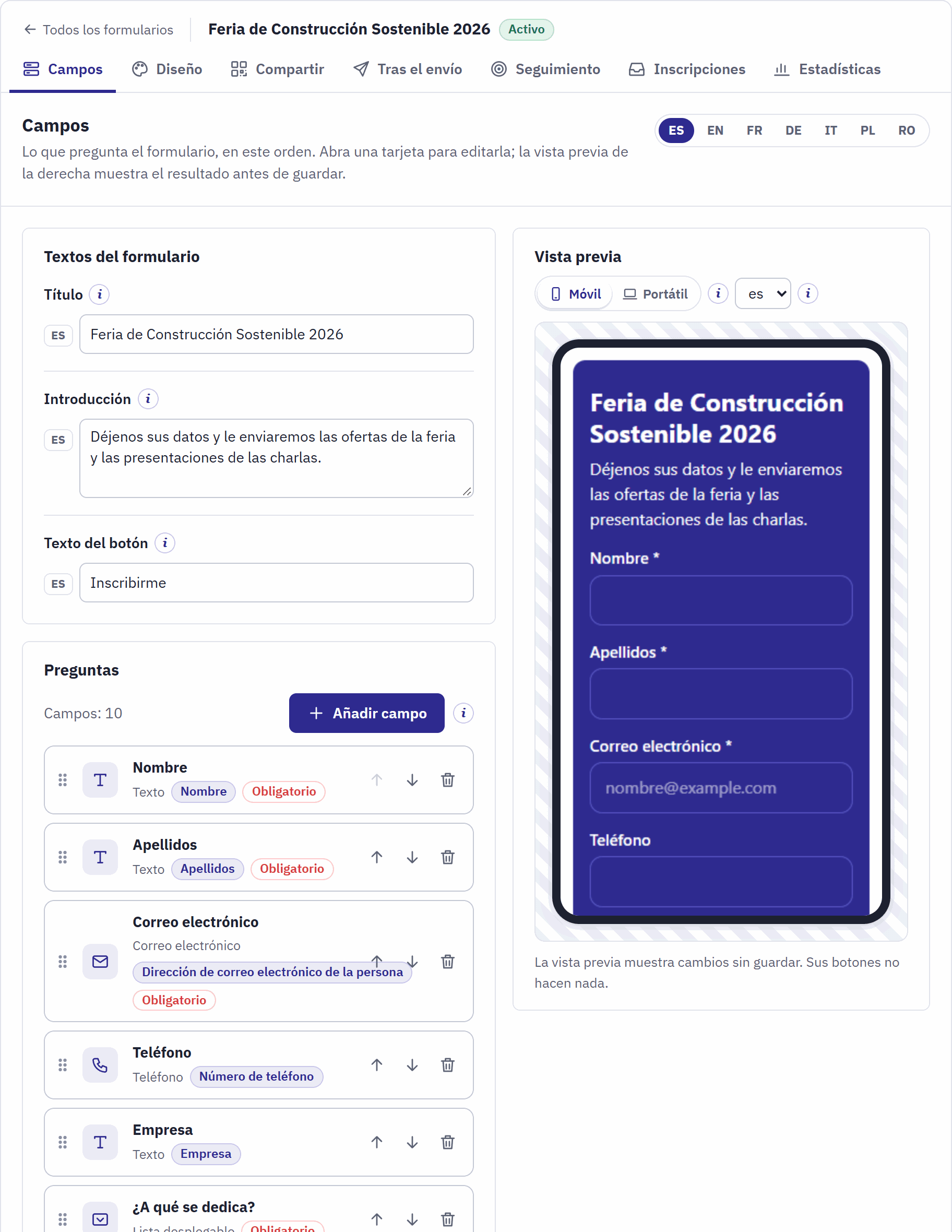
- Todos los formularios, el nombre y el estado del formulario, y las páginas del formulario.
- Las pestañas de idioma: se muestran los textos del idioma seleccionado.
- Textos del formulario: Título, Introducción y Texto del botón.
- Añadir campo abre la lista de tipos de campo.
- Una tarjeta de campo: el asa para arrastrarla, su etiqueta y su tipo, las insignias (Obligatorio, su uso) y los botones para subirla, bajarla o quitarla. Haga clic en la tarjeta para abrirla.
- Ancho de Móvil o de Portátil, y el idioma de la vista previa.
- La vista previa, que se actualiza mientras escribe. Sus botones no hacen nada.
Los textos del formulario
| Texto | Qué es |
|---|---|
| Título | El encabezado en la parte superior del formulario, del cartel y del correo de confirmación, y el nombre del formulario en el back office. Como máximo 255 caracteres. Indique el evento o la oferta. |
| Introducción | Un breve texto bajo el título que explica por qué inscribirse: una llamada, un catálogo, un sorteo. Puede quedar vacío. |
| Texto del botón | El texto del botón de envío, como máximo 128 caracteres. Debe rellenarse en el idioma predeterminado de la tienda. Lo que mejor se lee es una acción, como «Envíenme la oferta». |
Un texto que se deja vacío en otro idioma usa el texto del idioma predeterminado, de modo que un formulario funciona en todos los idiomas desde el principio. Tradúzcalo con las pestañas de idioma siempre que un enlace use ese idioma (Idiomas).
Los tipos de campo
| Tipo | Lo que recibe el visitante | Lo que comprueba el módulo |
|---|---|---|
| Texto | Una línea: un nombre, una empresa, una ciudad. | Como máximo 255 caracteres. |
| Correo electrónico | Un campo de correo electrónico; los móviles muestran el teclado con la @. | Una dirección válida, como máximo 255 caracteres. |
| Teléfono | Un número de teléfono, con el teclado numérico en los móviles. | De 6 a 20 cifras; se admiten espacios y + - ( ) . |
| Lista desplegable | Una respuesta de su lista de opciones. | Una de las opciones. Cada opción se cuenta en las estadísticas. |
| Texto largo | Varias líneas para una pregunta o un mensaje. | Como máximo 5000 caracteres. |
| Casilla de verificación | Una casilla para marcar, con una frase al lado: consentimiento, boletín, sí o no. | Marcada, cuando es obligatoria. El sí y el no se cuentan en las estadísticas. |
| Valor oculto | Nada: un valor que se guarda con cada inscripción sin mostrarse. | El valor lo fija el módulo, nunca el navegador del visitante (Valores ocultos). |
El navegador del visitante comprueba las respuestas antes del envío, con los mismos mensajes que la tienda, y la tienda las vuelve a comprobar al recibirlas. Una respuesta incorrecta se muestra en rojo bajo su campo.
Añadir, ordenar y quitar campos
- Haga clic en Añadir campo. Se abre la lista de tipos, cada uno con una línea de explicación.
- Haga clic en un tipo. El nuevo campo se añade al final del formulario y se abre su tarjeta.
- Rellene la Etiqueta (la pregunta) y las demás propiedades, que se describen más abajo.
- Arrastre la tarjeta por su asa hasta su sitio, o use los botones de flecha de la tarjeta (Subir, Bajar; también con el teclado).
- Haga clic en Guardar textos y campos. Hasta entonces, una nota indica Tiene cambios sin guardar.
El botón de la papelera de una tarjeta quita el campo. Las respuestas ya guardadas lo conservan: una inscripción muestra un campo quitado con la nota Campo quitado desde entonces. Un formulario puede tener hasta 50 campos; cada campo obligatorio cuesta algunas inscripciones, así que pregunte solo lo que necesite el día del evento y deje el resto para la llamada posterior.
Las propiedades de un campo

- Tipo.
- Usar como: lo que significa el campo para el módulo.
- Etiqueta, una línea por cada idioma de la tienda.
- Obligatorio.
- Ancho.
- Opciones, con botones para mover y quitar cada una, y Añadir una opción.
- Subir, Bajar y Quitar este campo.
| Propiedad | Qué hace |
|---|---|
| Tipo | El tipo que eligió; puede cambiarlo más tarde. |
| Usar como | Lo que significa el campo: véase la Para qué se usa un campo. Sin uso especial para la mayoría de las preguntas. |
| Etiqueta | La pregunta encima del campo (o dentro de él, según el diseño). En una casilla de verificación, la frase junto a la casilla. Obligatoria en el idioma predeterminado de la tienda. |
| Texto de ejemplo | Un ejemplo en gris dentro del campo vacío, como name@example.com. Desaparece al escribir, así que nunca ponga ahí la pregunta. En una lista desplegable es la primera opción, vacía (sin él, la lista muestra «Elija...»). |
| Texto de ayuda | Una pequeña línea bajo el campo que explica qué hay que escribir, por ejemplo por qué pide el número de teléfono. |
| Obligatorio | El formulario no se puede enviar hasta que el campo esté rellenado o la casilla marcada. Un campo obligatorio lleva un * tras su etiqueta. |
| Ancho | Ancho completo o Medio ancho. Dos campos de medio ancho quedan uno junto a otro en las pantallas anchas, como el nombre y los apellidos; en los móviles, cada campo ocupa todo el ancho. |
| Opciones | Solo en la lista desplegable: las respuestas, en el orden en que se muestran, con una etiqueta por idioma. |
| Valor oculto | Solo en el valor oculto: lo que se guarda con cada inscripción. |
Para qué se usa un campo
Usar como indica al módulo qué campo contiene la dirección de correo electrónico, el nombre o el consentimiento de la persona. Los correos, el control de duplicados y las opciones se basan en ello, así que los nombres de sus preguntas no importan.
| Usar como | En un campo de tipo | Qué se basa en ello |
|---|---|---|
| Dirección de correo electrónico de la persona | Correo electrónico | El correo de confirmación, el control de duplicados, el boletín, la cuenta de cliente, la búsqueda por correo electrónico en las inscripciones. |
| Nombre, Apellidos | Texto | La cuenta de cliente y el saludo de su correo. |
| Número de teléfono | Teléfono | El webhook, que lo envía como teléfono de la persona. |
| Empresa | Texto | El webhook, que lo envía como empresa de la persona. |
| Consentimiento de privacidad | Casilla de verificación | La prueba del consentimiento: la frase de la casilla y la hora en que se marcó se guardan con cada inscripción (Prueba del consentimiento). |
| Consentimiento del boletín | Casilla de verificación | La opción del boletín, y el ajuste del boletín de una cuenta de cliente que crea el módulo. |
Las reglas, que se comprueban al guardar, cada una con una explicación en la tarjeta afectada:
- Cada uso solo se puede asignar a un campo del formulario. Para moverlo, ponga primero el otro campo en Sin uso especial.
- Un uso debe corresponder al tipo de campo, como en la tabla.
- Una casilla de consentimiento de privacidad siempre es obligatoria.
- Las opciones de la página Tras el envío necesitan algunos usos: el correo de confirmación, un campo de correo electrónico; el boletín, un campo de correo electrónico y una casilla de consentimiento del boletín; la cuenta de cliente, un campo de correo electrónico, un nombre y unos apellidos. Hasta que el formulario los tenga, la opción permanece desactivada con una nota que indica lo que falta.
Opciones de la lista desplegable
Haga clic en Añadir una opción para cada respuesta, escriba su etiqueta en todos los idiomas y ordene las opciones con sus flechas. Las estadísticas cuentan cuántas veces se elige cada opción (Por respuesta). Cambiar el nombre de una opción conserva sus recuentos; quitarla solo la oculta en las nuevas inscripciones, y las estadísticas conservan lo que recogió. Una lista desplegable necesita al menos una opción.
Una lista desplegable admite una sola respuesta. Para una pregunta con varias respuestas posibles, use una casilla de verificación por respuesta: cada casilla se cuenta con sí y no.
Valores ocultos
Un campo oculto se guarda con cada inscripción y se exporta con los demás, sin que el visitante lo vea. Su valor puede contener tres variables, que la tienda sustituye al guardar la inscripción:
| Variable | Se convierte en |
|---|---|
{source} | El nombre del enlace que se usó, como «Stand B12 – QR del cartel». |
{channel} | qr, kiosk, shortcode o embed. |
{lang} | El código de idioma del enlace, como en. |
Por ejemplo, expo-{source} etiqueta cada inscripción para importarla más tarde en otro programa.
La vista previa
La vista previa de la derecha la dibuja el mismo código que la página real del formulario, con sus cambios sin guardar y el diseño del formulario. Móvil la muestra como la ven la mayoría de los visitantes después de escanear; Portátil la muestra al ancho de una pantalla de portátil, reducida para que quepa, como la muestra un quiosco o una inserción en una columna ancha. Con varios idiomas en la tienda, la lista de al lado muestra el formulario en otro idioma: revise cada idioma que use uno de sus enlaces antes de imprimir su cartel.
Diseño
La página Diseño da al formulario sus colores, sus esquinas y su logotipo. Se aplican allí donde aparece el formulario: la página abierta desde un código QR, el quiosco, el bloque del shortcode, la inserción y el cartel. Parta de uno de los tres estilos y ajuste después lo que quiera.
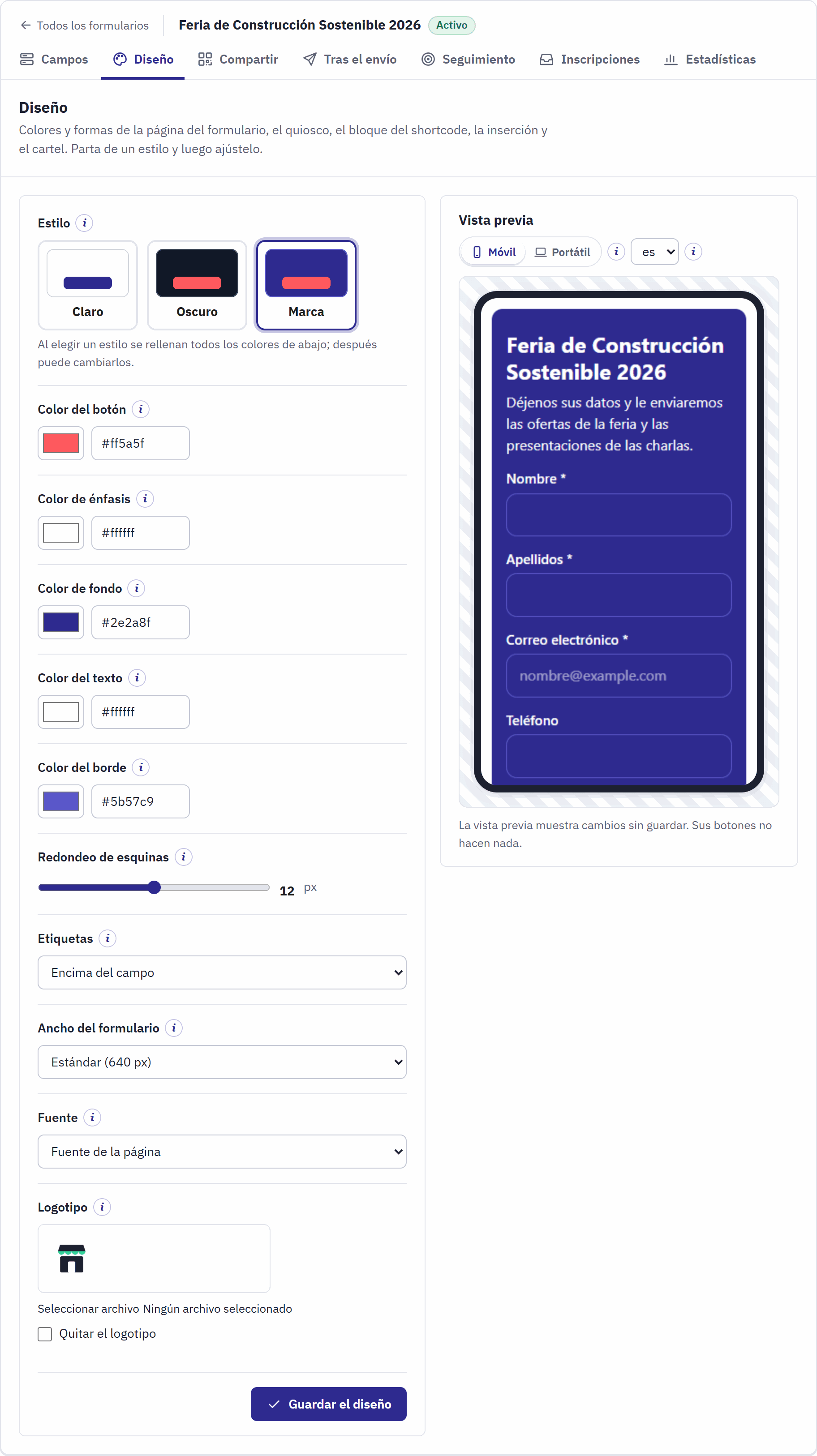
- Estilo: Claro, Oscuro o Marca.
- Los cinco colores, cada uno con un selector de color y su código de color.
- Redondeo de esquinas.
- Etiquetas, Ancho del formulario y Fuente.
- Logotipo.
- La vista previa, con sus cambios sin guardar.
Los tres estilos
Al elegir un estilo se rellenan todos los colores y formas que hay debajo; después puede cambiar cada valor. Un formulario nuevo empieza con Claro.
| Estilo | Fondo | Botón | Texto | Esquinas |
|---|---|---|---|---|
| Claro | blanco | índigo #2e2a8f | gris oscuro | 8 píxeles |
| Oscuro | casi negro | coral #ff5a5f | casi blanco | 8 píxeles |
| Marca | índigo #2e2a8f | coral #ff5a5f | blanco | 12 píxeles |
Colores y formas
| Ajuste | Qué cambia |
|---|---|
| Color del botón | El botón de envío. Su texto pasa solo a blanco o a negro para seguir siendo legible. |
| Color de énfasis | El contorno del campo que se está rellenando y la marca de verificación del mensaje de agradecimiento. |
| Color de fondo | El fondo detrás del formulario. |
| Color del texto | El título, las etiquetas y los textos. Mantenga un contraste fuerte con el fondo: los stands suelen estar muy iluminados. |
| Color del borde | Los bordes de los campos. Oscurézcalo si los campos se ven mal. |
| Redondeo de esquinas | Lo redondeadas que son las esquinas de los campos y del botón, de 0 (cuadradas) a 24 píxeles. |
| Etiquetas | Encima del campo es lo más fácil de leer. Dentro del campo muestra la etiqueta en el campo vacío y la sube al escribir, lo que ahorra espacio en las pantallas pequeñas. |
| Ancho del formulario | El ancho máximo en las pantallas anchas: Estrecho (480 px), Estándar (640 px) o Ancho completo. El estrecho conviene a un formulario corto en un quiosco; el ancho completo, a una inserción en una columna ancha. En un móvil, el formulario siempre ocupa el ancho de la pantalla. |
| Fuente | Fuente de la página toma la fuente de la página en la que se muestra el formulario (la página de su tienda, en el caso de un shortcode). Fuente del dispositivo usa la fuente del sistema del propio visitante, que es la que más rápido se carga. |
Un código de color tiene # y seis cifras hexadecimales, como #2e2a8f. Puede escribirlo, pegarlo o elegir el color con el cuadrado de al lado. Un código incorrecto se rechaza al guardar, con la indicación del color al que corresponde.
Logotipo
Sin logotipo, la página del formulario, el quiosco y el cartel muestran el nombre de su tienda en la parte superior. Para mostrar un logotipo en su lugar:
- En Logotipo, elija un archivo PNG, JPG o WEBP de 1 MB como máximo. Lo que mejor funciona es un logotipo apaisado con fondo transparente.
- Espere al aviso de que el logotipo se ha subido; la vista previa lo muestra.
- Haga clic en Guardar el diseño. El logotipo solo se conserva al guardar.
Para volver al nombre de la tienda, marque Quitar el logotipo y guarde. En la página del formulario, el logotipo es un enlace de vuelta a su tienda (no en el quiosco, que no tiene salida).
Dónde se ve el diseño
- La página del formulario abierta desde un código QR o desde un enlace copiado, y el quiosco.
- El bloque del shortcode en las páginas de su tienda y la inserción en otros sitios web. El bloque trae sus propios estilos, así que su tema no lo modifica, y él tampoco modifica su tema.
- El cartel: título, logotipo y colores. El código QR se imprime oscuro sobre blanco: en el color del botón cuando es lo bastante oscuro para escanearse con fiabilidad; si no, en otro color oscuro del diseño o en casi negro.
- El correo de confirmación, que usa el color del botón como color de énfasis.
Guarde con Guardar el diseño; la vista previa muestra los cambios antes de guardar.