











El back office
Todo Scan and Sign está en una sola página: Clientes › Scan and Sign. Se abre con la lista de sus formularios. Este capítulo explica cómo funciona la página, la lista de formularios y la lista de comprobación que le indica si todo está listo.
Cómo funciona la página
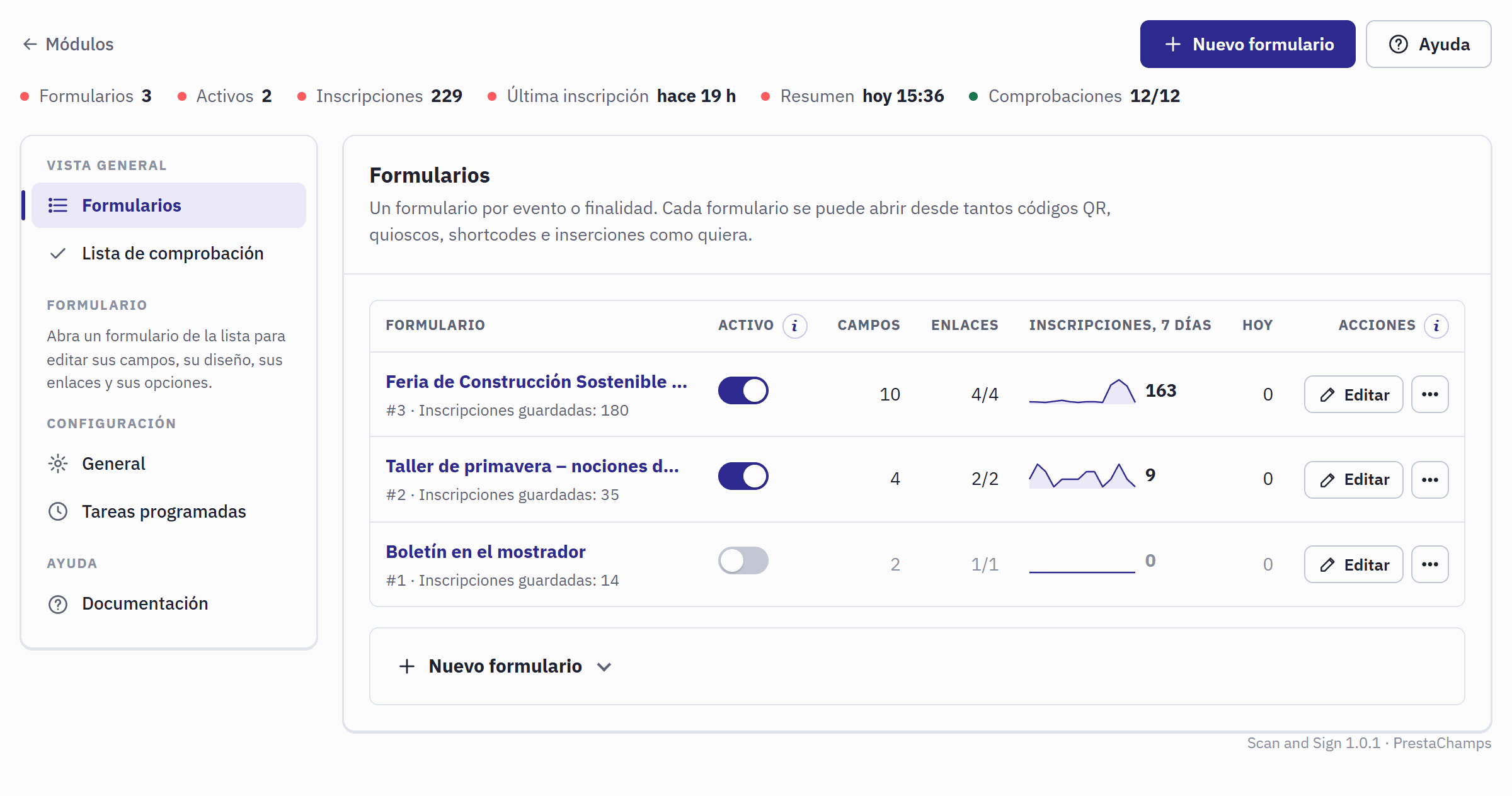
- Nuevo formulario y Ayuda, en todas las páginas del módulo. Módulos, a la izquierda, vuelve al Gestor de módulo.
- La línea de estado (véase la tabla siguiente).
- La navegación, en cuatro grupos.
- El nombre del formulario lo abre. Debajo: su número y cuántas inscripciones hay guardadas.
- Activo activa o desactiva el formulario.
- Inscripciones, 7 días, con un pequeño gráfico de los últimos 14 días.
- Editar abre los campos del formulario; el botón de al lado abre las demás acciones.
- Nuevo formulario: la tarjeta que crea un formulario.
La línea de estado resume la tienda (o las tiendas de su selección actual):
| Elemento | Qué muestra |
|---|---|
| Formularios | Cuántos formularios existen. |
| Activos | Cuántos de ellos están activados. |
| Inscripciones | Cuántas inscripciones hay guardadas en todos los formularios. |
| Última inscripción | Cuánto hace que llegó la más reciente, por ejemplo «hace 4 min». |
| Resumen | Cuándo se ejecutó por última vez el resumen diario, aún no se ha ejecutado, o desactivado cuando ningún formulario envía uno. |
| Comprobaciones | Cuántas comprobaciones de la lista se superan. Haga clic para abrir la Lista de comprobación. |
La navegación tiene cuatro grupos:
- Vista general: Formularios, la lista desde la que se empieza, y la Lista de comprobación.
- Formulario: las páginas del formulario que ha abierto: Campos, Diseño, Compartir, Tras el envío, Seguimiento, Inscripciones y Estadísticas. Mientras no abra un formulario, este grupo solo indica cómo abrir uno.
- Configuración: General y Tareas programadas, para todos los formularios de la tienda (Configuración y tareas programadas).
- Ayuda: Documentación, un breve recordatorio de cómo funciona el módulo.
Algunas reglas valen en todas las páginas:
- Un botón Guardar por tarjeta. Cada tarjeta tiene su propio botón y solo guarda sus propios campos. La confirmación, o lo que falla en un valor y cómo corregirlo, aparece dentro de la tarjeta.
- Ayuda en cada campo. La pequeña i junto a una etiqueta abre un breve texto bajo el campo: lo que hace, su valor Por defecto: y Cuándo usarlo:.
- Pestañas de idioma. Las tarjetas con textos para los visitantes tienen, arriba a la derecha, un botón por cada idioma de la tienda. Se muestran los textos del idioma seleccionado; los demás se conservan.
- Permisos. Un empleado cuyo perfil solo permite ver la página ve todas las páginas, pero no puede guardar, y no ve datos secretos como la dirección del cron o la clave secreta del webhook.
La lista de formularios
| Columna | Qué muestra |
|---|---|
| Formulario | El título del formulario en el idioma de su back office, su número e Inscripciones guardadas:. |
| Tienda | Solo cuando mira varias tiendas a la vez (Varias tiendas e idiomas). |
| Activo | Los códigos QR, los quioscos y las inserciones de un formulario desactivado abren una página que indica que el formulario no está disponible, y sus shortcodes no muestran nada. Sus inscripciones y estadísticas se conservan. Desactive un formulario después del evento para que los carteles antiguos dejen de recoger inscripciones. |
| Campos | Cuántos campos tiene el formulario. |
| Enlaces | Los enlaces activos sobre el total de enlaces, por ejemplo 3/4. |
| Inscripciones, 7 días | Las inscripciones de los últimos siete días, con un gráfico de los últimos 14 días. |
| Hoy | Las inscripciones de hoy, en la hora de la tienda. |
| Acciones | Editar y, en el menú de al lado, Compartir, Inscripciones, Estadísticas, Duplicar y Eliminar. |
- Duplicar copia el formulario con sus campos, textos, diseño y opciones, para el próximo evento con las mismas preguntas. Los enlaces, las inscripciones y las estadísticas no se copian: la copia empieza vacía, activa y sin enlaces.
- Eliminar elimina el formulario, sus campos y enlaces, todas sus inscripciones y todas sus estadísticas. Se le pide confirmación, con el número de inscripciones que se eliminan con él. Para conservar el historial, desactive el formulario en su lugar; para conservar las inscripciones, expórtelas antes.
Crear un formulario
- Haga clic en Nuevo formulario en la parte superior de la página, o abra la tarjeta Nuevo formulario bajo la lista.
- Escriba un Título, por ejemplo «Feria de Construcción Sostenible 2026». Sin título, el formulario se llama «Inscripción», o su equivalente en cada idioma. Con varias tiendas, elija la Tienda a la que pertenece el formulario.
- Haga clic en Crear el formulario. Se abre la página Campos del formulario.
Un formulario nuevo está listo para usarse de inmediato: tiene un campo de correo electrónico (obligatorio, usado como dirección de correo electrónico de la persona), una casilla de consentimiento de privacidad (obligatoria), un título, una introducción, un texto del botón y un mensaje de agradecimiento en todos los idiomas de la tienda. Todo ello se cambia en sus páginas.
Cuando hay un formulario abierto, su nombre y su estado aparecen en la parte superior de cada una de sus páginas, con Todos los formularios para volver a la lista y una pestaña por cada página del formulario.
La lista de comprobación
Vista general › Lista de comprobación revisa su tienda cada vez que la abre. Cada línea se supera, avisa o necesita una corrección, explica por qué y enlaza con la página donde se corrige.
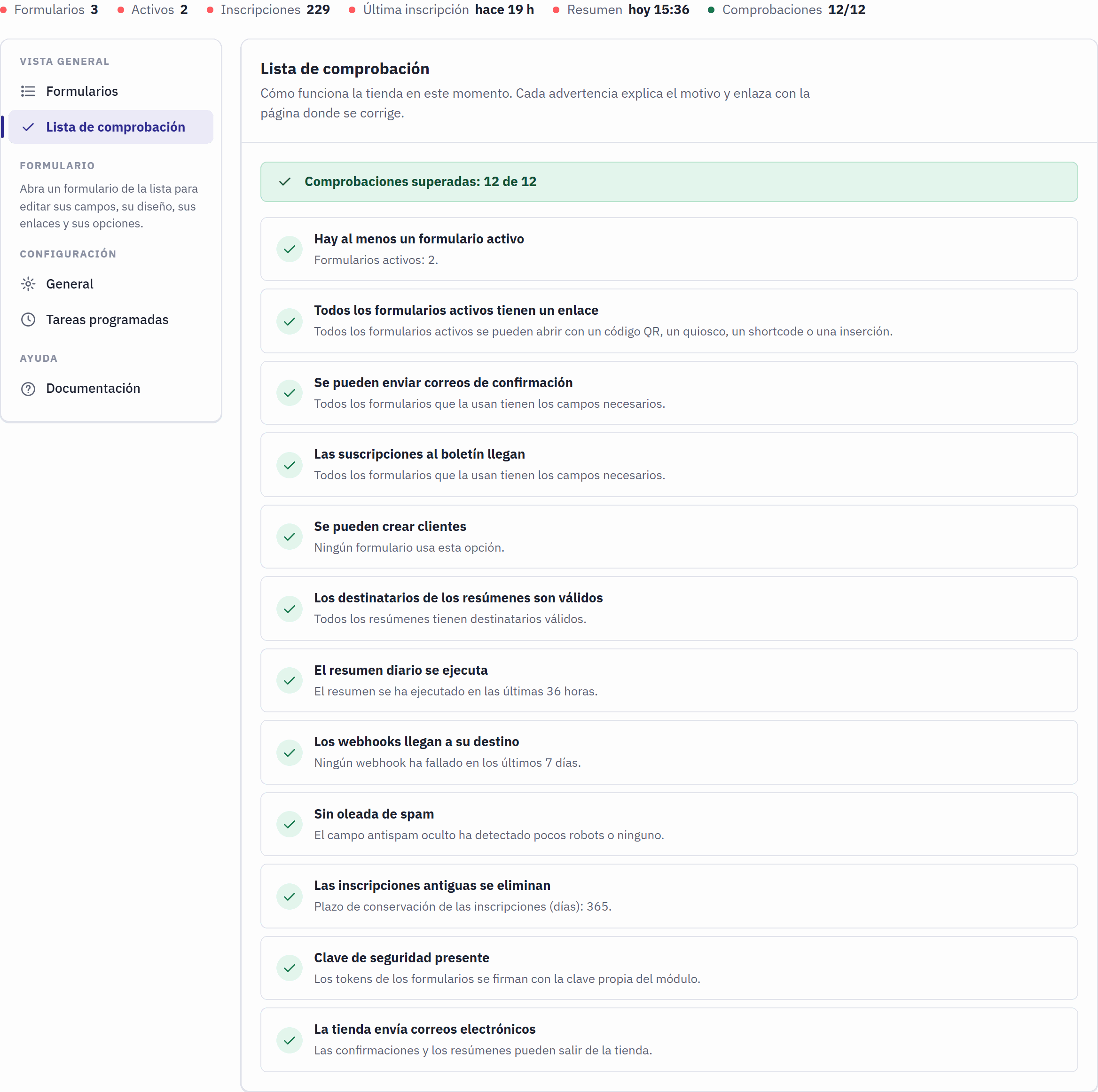
- Comprobaciones en la línea de estado: el mismo recuento, en todas las páginas.
- La puntuación: cuántas comprobaciones se superan y cuántas avisan o necesitan una corrección.
- Una comprobación: lo que se revisa y el motivo de su estado.
| Comprobación | Cuando no está en verde |
|---|---|
| Hay al menos un formulario activo | por corregir No hay ningún formulario activo: los visitantes no tienen nada que rellenar. Use Crear un formulario o active uno. |
| Todos los formularios activos tienen un enlace | advertencia Un formulario activo todavía no tiene ningún enlace activo, así que nadie puede abrirlo. Use Crear un enlace en su página Compartir. |
| Se pueden enviar correos de confirmación | por corregir Un formulario envía confirmaciones, pero no tiene ningún campo usado como dirección de correo electrónico. Use Añadir los campos. |
| Las suscripciones al boletín llegan | por corregir Un formulario añade personas al boletín sin un campo de correo electrónico o sin una casilla de consentimiento del boletín. advertencia Falta el módulo del boletín o este pide un correo de confirmación: solo se suscriben los clientes existentes (Añadir al boletín). |
| Se pueden crear clientes | por corregir Un formulario crea clientes, pero le falta un campo usado como dirección de correo electrónico, nombre o apellidos. |
| Los destinatarios de los resúmenes son válidos | por corregir Un formulario envía un resumen diario sin ningún destinatario válido. Use Corregir los destinatarios. |
| El resumen diario se ejecuta | advertencia No se ha ejecutado ningún resumen en las últimas 36 horas. Los resúmenes salen cuando alguien abre el back office; configure la dirección del cron para tener una hora fija (Tareas programadas). |
| Los webhooks llegan a su destino | advertencia Un webhook ha fallado en los últimos siete días. Use Revisar el webhook y envíe una prueba (Webhook). |
| Sin oleada de spam | advertencia Hay robots que han rellenado al menos 25 veces el campo antispam oculto de un enlace. Sus inscripciones no se guardaron. Si la cifra sigue subiendo, cree un enlace nuevo y elimine este. |
| Las inscripciones antiguas se eliminan | advertencia Las inscripciones se conservan para siempre. Use Fijar un plazo en General (Las inscripciones antiguas se eliminan). |
| Clave de seguridad presente | por corregir Falta la clave propia del módulo, así que no se pueden enviar formularios. Reinicialice el módulo en el Gestor de módulo (esto elimina sus datos: exporte antes). |
| La tienda envía correos electrónicos | advertencia Los correos están desactivados en Parámetros Avanzados › Dirección de correo electrónico: no sale de la tienda ninguna confirmación ni ningún resumen. |
| Scan and Sign está activado en todas las tiendas con formularios activos | por corregir Solo con varias tiendas: el módulo no está activado en una tienda que tiene formularios activos, así que sus códigos QR y sus enlaces llevan a una página de error. Haga clic en Abrir el Gestor de módulo, seleccione la tienda y active Scan and Sign (Varias tiendas). |
Una comprobación sobre una opción que ningún formulario usa se supera, con un motivo como «Ningún formulario usa esta opción.»
Ayuda y documentación
Ayuda, en la parte superior de la página, abre Documentación: cómo funciona el módulo en cinco pasos, los cuatro canales, los códigos de shortcode, widget e inserción, las reglas de privacidad, lo que elimina la desinstalación, Volver a iniciar la configuración guiada y la dirección de soporte con su número de versión. Cuando algo no funcione como describe esta guía, escriba al soporte indicando esa versión y lo que hizo.