











Installation und erste Schritte
Sie installieren Scan and Sign wie jedes andere PrestaShop-Modul. Eine geführte Einrichtung begleitet Sie dann Schritt für Schritt durch Ihr erstes Formular: erstellen, Felder hinzufügen, Farben wählen und den QR-Code holen. Vor der Veranstaltung stellt ein Test mit Ihrem eigenen Smartphone sicher, dass alles ankommt.
Vor der Installation
| Was | Unterstützt |
|---|---|
| PrestaShop | 1.7.8 und neuer, 8.x und 9.x |
| PHP | 7.1 bis 8.5. Keine Bildbibliothek (GD oder Imagick) nötig: Die QR-Codes werden als SVG gezeichnet. |
| Mehrere Shops | Ja: Jedes Formular gehört zu einem Shop (Mehrere Shops und Sprachen). |
| Sprachen | Das Backoffice, die Formularseiten und die E-Mails sind ins Englische, Französische, Spanische, Deutsche, Italienische, Polnische und Rumänische übersetzt. Ihre Formulare können Sie in jeder Sprache Ihres Shops verfassen. |
| Theme | Jedes Theme. Die Formularseite verwendet keine Theme-Dateien; der Shortcode-Block bringt seine eigenen Stile mit. |
| E-Mails | Bestätigungen und Zusammenfassungen werden über die E-Mail-Einstellungen Ihres Shops versendet (Erweiterte Einstellungen › E-Mail). |
| Einbettungen auf anderen Websites | Ihr Webserver muss erlauben, dass die Formularseiten des Shops in einem iFrame angezeigt werden (Auf einer anderen Website einbetten). |
Das Modul installieren
- Laden Sie die ZIP-Datei des Moduls aus Ihrem Konto bei PrestaShop Addons herunter. Entpacken Sie sie nicht.
- Öffnen Sie im Backoffice Module › Modul-Verwaltung.
- Klicken Sie auf Modul hochladen und wählen Sie die ZIP-Datei aus, oder ziehen Sie sie in das Fenster.
- Wenn PrestaShop meldet, dass das Modul installiert ist, klicken Sie auf Einstellungen. Die Seite des Moduls öffnet sich mit der geführten Einrichtung.
Von nun an finden Sie das Modul im Menü unter Kunden › Scan and Sign. Einstellungen in der Modul-Verwaltung öffnet dieselbe Seite.
Die geführte Einrichtung
Wenn Sie das Modul zum ersten Mal öffnen, zeigt die linke Spalte statt der üblichen Navigation die Geführte Einrichtung: fünf Schritte, von denen jeder durch den vorherigen freigeschaltet wird. Ein Schritt wird abgehakt, sobald er erledigt ist, und die Seite des nächsten Schritts öffnet sich.
- Die fünf Schritte. Ein abgehakter Schritt ist erledigt; ein grauer wartet auf den vorherigen Schritt.
- Der aktuelle Schritt, mit einem kurzen Hinweis, was zu tun ist.
- Die Seite des aktuellen Schritts: Sie arbeiten dort so, wie Sie es auch später tun.
- Geführte Einrichtung überspringen und alle Bereiche anzeigen verlässt den Ablauf und zeigt sofort die vollständige Navigation.
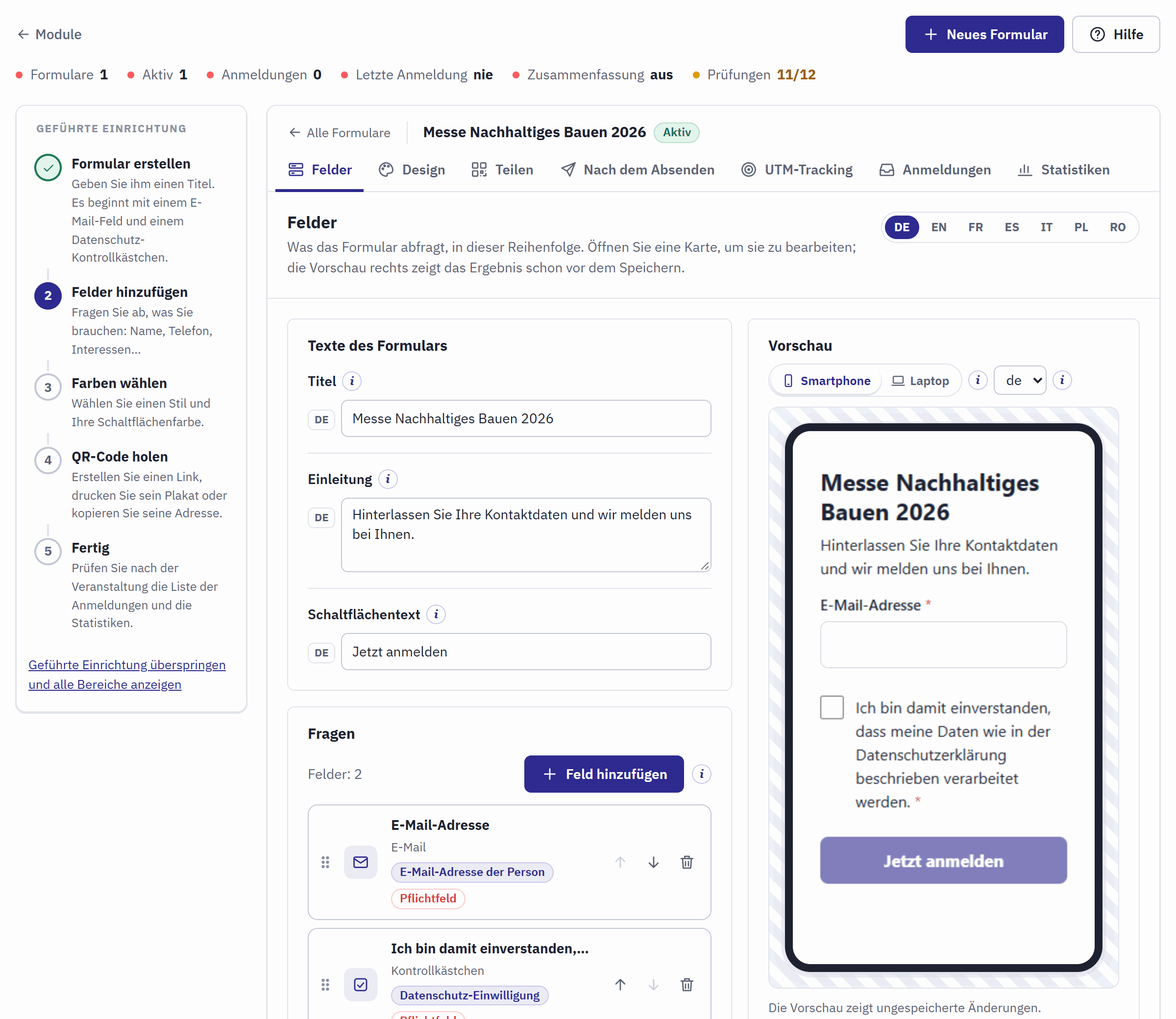
- Formular erstellen. Geben Sie ihm einen Titel, zum Beispiel den Namen Ihrer Veranstaltung, und klicken Sie auf Formular erstellen. Das Formular beginnt mit einem E-Mail-Feld und einem Kontrollkästchen für die Datenschutz-Einwilligung, und seine Texte sind für jede Sprache Ihres Shops ausgefüllt.
- Felder hinzufügen. Fügen Sie auf der Seite Felder die Fragen hinzu, die Sie brauchen, etwa den Namen, die Telefonnummer oder wofür sich der Besucher interessiert, und klicken Sie auf Texte und Felder speichern (Das Formular aufbauen). Der Schritt ist erledigt, sobald das Formular ein drittes Feld hat.
- Farben wählen. Wählen Sie auf der Seite Design einen der drei Stile, ändern Sie bei Bedarf die Schaltflächenfarbe und klicken Sie auf Design speichern (Design).
- QR-Code holen. Öffnen Sie auf der Seite Teilen den Bereich Neuer Link, geben Sie dem Link einen Namen wie „Stand – Plakat“, behalten Sie den Kanal QR-Code bei und klicken Sie auf Link erstellen. Sein QR-Code, sein Plakat und seine Adresse erscheinen sofort (Das Formular teilen).
- Fertig. Klicken Sie auf Einrichtung abschließen. Die linke Spalte zeigt nun alle Bereiche.
Hat Ihr Shop bereits Formulare mit Feldern, einem Design und einem Link, etwa nach einer Neuinstallation, erkennt die Einrichtung das und schließt sich selbst ab. Um die Schritte erneut anzuzeigen, zum Beispiel für eine Kollegin oder einen Kollegen, öffnen Sie Hilfe › Dokumentation und klicken Sie auf Geführte Einrichtung erneut starten. Ihre Formulare werden dabei nicht verändert.
Das Formular vor der Veranstaltung testen
Ein Test dauert zwei Minuten und erspart Ihnen am Veranstaltungstag eine Überraschung:
- Drucken Sie auf der Seite Teilen das Plakat aus oder öffnen Sie es am Bildschirm, und scannen Sie den QR-Code mit Ihrem Smartphone. Die Formularseite öffnet sich.
- Füllen Sie das Formular mit Ihrer eigenen E-Mail-Adresse aus und senden Sie es ab. Die Dankesnachricht erscheint.
- Öffnen Sie die Seite Anmeldungen des Formulars: Ihre Anmeldung steht ganz oben, mit dem Namen des Links.
- Wenn Sie die Bestätigungs-E-Mail eingeschaltet haben, sehen Sie in Ihrem Posteingang nach (Die Bestätigungs-E-Mail).
- Kreuzen Sie Ihre Test-Anmeldung an und klicken Sie auf Ausgewählte löschen. Die Statistiken zählen sie weiterhin: Um Ihre Tests auszuklammern, wählen Sie die Tage der Veranstaltung als Zeitraum der Statistiken (Die Zahlen und die Tage).
Aktualisieren, deaktivieren, zurücksetzen oder deinstallieren
| Aktion | Was passiert |
|---|---|
| Eine neuere Version hochladen | Laden Sie die neue ZIP-Datei genauso hoch wie beim ersten Mal. PrestaShop führt die Aktualisierung aus. Ihre Formulare, Links, Anmeldungen und Statistiken bleiben erhalten, und die gedruckten QR-Codes funktionieren weiter. Bei mehreren Shops mit Cronjobs lesen Sie zuerst Mehrere Shops: Seit Version 1.0.1 hat jeder Shop seine eigene Cron-URL. |
| Deaktivieren | Die Formularseiten, Kiosks, Shortcodes und Einbettungen funktionieren nicht mehr, und der Menüeintrag verschwindet. Alles Gespeicherte bleibt erhalten; aktivieren Sie das Modul, um weiterzumachen. |
| Reset | PrestaShop deinstalliert das Modul und installiert es erneut: Alle Formulare, Links, Anmeldungen, Statistiken und Logos werden gelöscht. |
| Deinstallieren | Löscht alle Formulare, Links, Anmeldungen, Statistiken, Einstellungen und Logos von Scan and Sign. |