











Das Formular aufbauen
Die Seite Felder eines Formulars enthält, was der Besucher liest und was Sie fragen: den Titel, eine kurze Einleitung, den Schaltflächentext und die Fragen. Eine Vorschau daneben zeigt das Ergebnis auf einem Smartphone oder Laptop, während Sie bearbeiten, noch bevor Sie speichern.
Öffnen Sie das Formular aus der Liste (über seinen Namen oder Bearbeiten). Zuerst öffnet sich die Seite Felder.
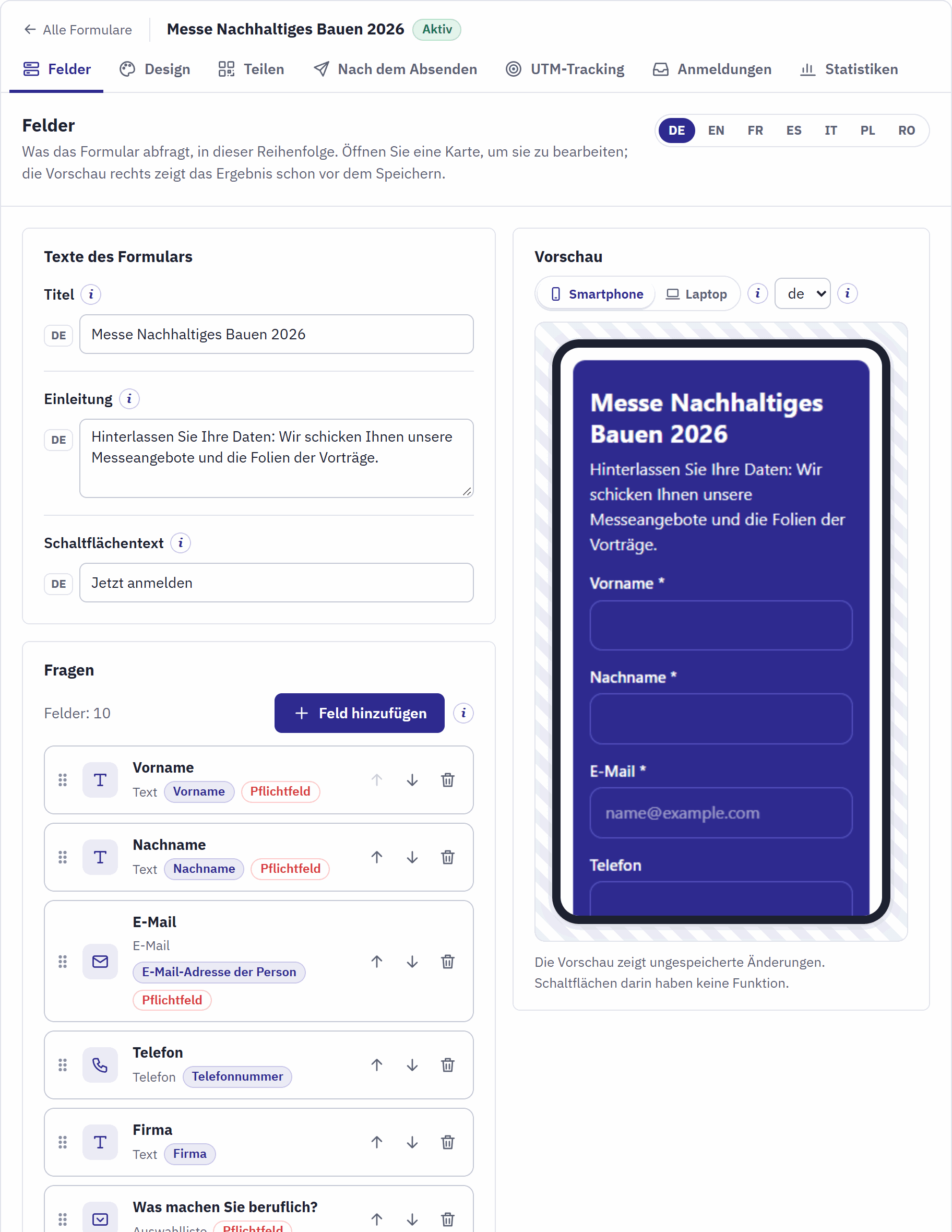
- Alle Formulare, Name und Status des Formulars sowie die Seiten des Formulars.
- Die Sprach-Tabs: Die Texte der gewählten Sprache werden angezeigt.
- Texte des Formulars: Titel, Einleitung und Schaltflächentext.
- Feld hinzufügen öffnet die Liste der Feldtypen.
- Eine Feldkarte: der Griff zum Ziehen, Beschriftung und Typ, die Kennzeichen (Pflichtfeld, seine Verwendung) und die Schaltflächen, um das Feld nach oben oder unten zu verschieben oder zu entfernen. Klicken Sie auf die Karte, um sie zu öffnen.
- Breite Smartphone oder Laptop und die Sprache der Vorschau.
- Die Vorschau, die sich beim Tippen aktualisiert. Ihre Schaltflächen tun nichts.
Die Texte des Formulars
| Text | Was es ist |
|---|---|
| Titel | Die Überschrift oben im Formular, auf dem Plakat und in der Bestätigungs-E-Mail sowie der Name des Formulars im Backoffice. Höchstens 255 Zeichen. Nennen Sie die Veranstaltung oder das Angebot. |
| Einleitung | Ein kurzer Text unter dem Titel, der sagt, warum man sich anmelden sollte: ein Rückruf, ein Katalog, ein Gewinnspiel. Er darf leer bleiben. |
| Schaltflächentext | Der Text der Senden-Schaltfläche, höchstens 128 Zeichen. Er muss für die Standardsprache des Shops ausgefüllt sein. Am besten liest sich eine Aktion, etwa „Angebot zusenden“. |
Ein Text, der in einer anderen Sprache leer bleibt, übernimmt den Text der Standardsprache, sodass ein Formular von Anfang an in jeder Sprache funktioniert. Übersetzen Sie ihn über die Sprach-Tabs, sobald ein Link diese Sprache verwendet (Sprachen).
Die Feldtypen
| Typ | Was der Besucher erhält | Was das Modul prüft |
|---|---|---|
| Text | Eine Zeile: ein Name, eine Firma, ein Ort. | Höchstens 255 Zeichen. |
| Ein E-Mail-Feld; Smartphones zeigen die Tastatur mit @. | Eine gültige Adresse, höchstens 255 Zeichen. | |
| Telefon | Eine Telefonnummer, mit der Zifferntastatur auf Mobilgeräten. | 6 bis 20 Ziffern; Leerzeichen und + - ( ) . sind erlaubt. |
| Auswahlliste | Eine Antwort aus Ihrer Liste von Optionen. | Eine der Optionen. Jede Option wird in den Statistiken gezählt. |
| Langer Text | Mehrere Zeilen für eine Frage oder eine Nachricht. | Höchstens 5000 Zeichen. |
| Kontrollkästchen | Ein Kästchen zum Ankreuzen, mit einem Satz daneben: Einwilligung, Newsletter, Ja oder Nein. | Angekreuzt, wenn es ein Pflichtfeld ist. Ja und Nein werden in den Statistiken gezählt. |
| Verborgener Wert | Nichts: ein Wert, der mit jeder Anmeldung gespeichert wird, ohne angezeigt zu werden. | Der Wert wird vom Modul gesetzt, nie vom Browser des Besuchers (Verborgene Werte). |
Der Browser des Besuchers prüft die Antworten vor dem Senden, mit denselben Meldungen wie der Shop, und der Shop prüft sie beim Empfang erneut. Eine falsche Antwort wird rot unter ihrem Feld angezeigt.
Felder hinzufügen, anordnen und entfernen
- Klicken Sie auf Feld hinzufügen. Die Liste der Typen öffnet sich, jeder mit einer Zeile Erklärung.
- Klicken Sie auf einen Typ. Das neue Feld wird am Ende des Formulars hinzugefügt, und seine Karte öffnet sich.
- Füllen Sie die Beschriftung (die Frage) und die weiteren Eigenschaften aus, die unten beschrieben sind.
- Ziehen Sie die Karte an ihrem Griff an ihren Platz, oder verwenden Sie die Pfeilschaltflächen der Karte (Nach oben, Nach unten; auch mit der Tastatur).
- Klicken Sie auf Texte und Felder speichern. Bis dahin zeigt ein Hinweis Sie haben ungespeicherte Änderungen.
Die Papierkorb-Schaltfläche einer Karte entfernt das Feld. Die bereits gespeicherten Antworten behalten es: Eine Anmeldung zeigt ein entferntes Feld mit dem Hinweis Feld inzwischen entfernt. Ein Formular kann bis zu 50 Felder haben; jedes Pflichtfeld kostet einige Anmeldungen, fragen Sie also am Veranstaltungstag nur, was Sie brauchen, und heben Sie den Rest für den Rückruf auf.
Die Eigenschaften eines Felds
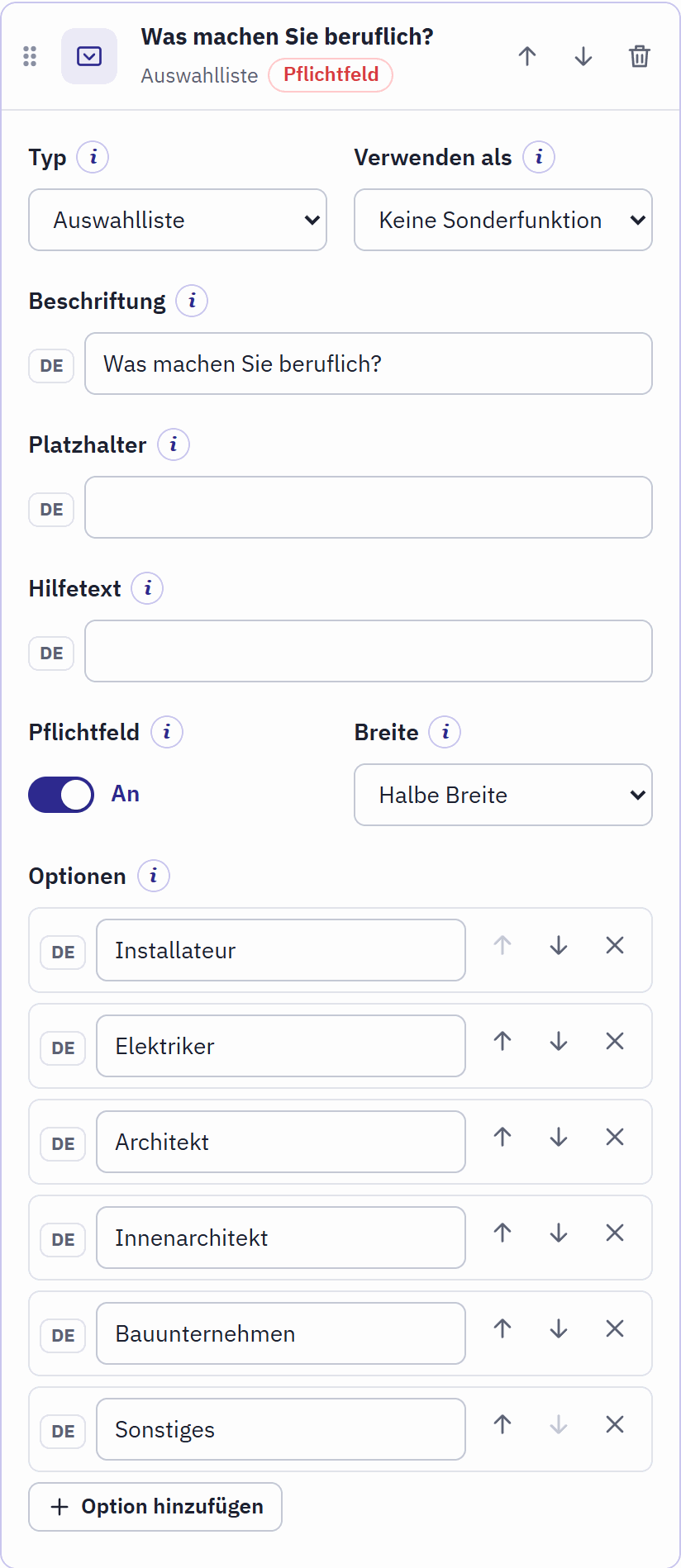
- Typ.
- Verwenden als: was das Feld für das Modul bedeutet.
- Beschriftung, eine Zeile pro Sprache des Shops.
- Pflichtfeld.
- Breite.
- Optionen, mit Schaltflächen, um jede zu verschieben und zu entfernen, und Option hinzufügen.
- Nach oben, Nach unten und Dieses Feld entfernen.
| Eigenschaft | Was sie bewirkt |
|---|---|
| Typ | Der gewählte Typ; Sie können ihn später ändern. |
| Verwenden als | Was das Feld bedeutet: siehe Wofür ein Feld verwendet wird. Keine Sonderfunktion für die meisten Fragen. |
| Beschriftung | Die Frage über dem Feld (oder darin, je nach Design). Bei einem Kontrollkästchen der Satz neben dem Kästchen. In der Standardsprache des Shops erforderlich. |
| Platzhalter | Ein graues Beispiel im leeren Feld, etwa name@example.com. Es verschwindet beim Tippen, schreiben Sie also nie die Frage selbst hinein. Bei einer Auswahlliste ist es die erste, leere Option (ohne Platzhalter zeigt die Auswahlliste „Bitte wählen...“). |
| Hilfetext | Eine kleine Zeile unter dem Feld, die erklärt, was einzugeben ist, zum Beispiel warum Sie nach der Telefonnummer fragen. |
| Pflichtfeld | Das Formular kann erst gesendet werden, wenn das Feld ausgefüllt oder das Kästchen angekreuzt ist. Ein Pflichtfeld hat ein * nach seiner Beschriftung. |
| Breite | Volle Breite oder Halbe Breite. Zwei Felder mit halber Breite stehen auf breiten Bildschirmen nebeneinander, etwa Vor- und Nachname; auf Smartphones nimmt jedes Feld die volle Breite ein. |
| Optionen | Nur bei Auswahllisten: die Antworten, in der angezeigten Reihenfolge, mit einer Beschriftung pro Sprache. |
| Verborgener Wert | Nur bei verborgenen Werten: was mit jeder Anmeldung gespeichert wird. |
Wofür ein Feld verwendet wird
Verwenden als sagt dem Modul, welches Feld die E-Mail-Adresse, den Namen oder die Einwilligung der Person enthält. Die E-Mails, die Dublettenprüfung und die Optionen stützen sich darauf, sodass es nie auf die Namen Ihrer Fragen ankommt.
| Verwenden als | Bei einem Feld vom Typ | Was sich darauf stützt |
|---|---|---|
| E-Mail-Adresse der Person | Die Bestätigungs-E-Mail, die Dublettenprüfung, der Newsletter, das Kundenkonto, die E-Mail-Suche bei den Anmeldungen. | |
| Vorname, Nachname | Text | Das Kundenkonto und die Anrede in seiner E-Mail. |
| Telefonnummer | Telefon | Der Webhook, der sie als Telefonnummer der Person sendet. |
| Firma | Text | Der Webhook, der sie als Firma der Person sendet. |
| Datenschutz-Einwilligung | Kontrollkästchen | Der Nachweis der Einwilligung: Der Satz des Kästchens und der Zeitpunkt, zu dem es angekreuzt wurde, werden mit jeder Anmeldung gespeichert (Nachweis der Einwilligung). |
| Newsletter-Einwilligung | Kontrollkästchen | Die Newsletter-Option und die Newsletter-Einstellung eines Kundenkontos, das das Modul anlegt. |
Die Regeln, die beim Speichern geprüft werden, jeweils mit einer Erklärung auf der betroffenen Karte:
- Jede Verwendung kann nur einem Feld des Formulars zugewiesen werden. Um sie zu verlegen, setzen Sie das andere Feld zuerst auf Keine Sonderfunktion.
- Eine Verwendung muss zum Feldtyp passen, wie in der Tabelle.
- Ein Kontrollkästchen für die Datenschutz-Einwilligung ist immer ein Pflichtfeld.
- Die Optionen der Seite Nach dem Absenden brauchen bestimmte Verwendungen: die Bestätigungs-E-Mail ein E-Mail-Feld; der Newsletter ein E-Mail-Feld und ein Kontrollkästchen für die Newsletter-Einwilligung; das Kundenkonto ein E-Mail-Feld, einen Vornamen und einen Nachnamen. Solange das Formular sie nicht hat, bleibt die Option ausgeschaltet, mit einem Hinweis, der nennt, was fehlt.
Optionen einer Auswahlliste
Klicken Sie für jede Antwort auf Option hinzufügen, schreiben Sie ihre Beschriftung in jeder Sprache und ordnen Sie die Optionen mit ihren Pfeilen. Die Statistiken zählen, wie oft jede Option gewählt wird (Nach Antwort). Wenn Sie eine Option umbenennen, bleiben ihre Zählungen erhalten; wenn Sie sie entfernen, wird sie nur für neue Anmeldungen ausgeblendet, und die Statistiken behalten, was sie gesammelt hat. Eine Auswahlliste braucht mindestens eine Option.
Eine Auswahlliste nimmt eine Antwort auf. Für eine Frage mit mehreren möglichen Antworten verwenden Sie ein Kontrollkästchen pro Antwort: Jedes Kästchen wird mit Ja und Nein gezählt.
Verborgene Werte
Ein verborgenes Feld wird mit jeder Anmeldung gespeichert und mit den anderen exportiert, ohne dass der Besucher es sieht. Sein Wert kann drei Platzhalter enthalten, die der Shop beim Speichern der Anmeldung ersetzt:
| Platzhalter | Wird zu |
|---|---|
{source} | Der Name des verwendeten Links, etwa „Stand B12 – QR-Plakat“. |
{channel} | qr, kiosk, shortcode oder embed. |
{lang} | Der Sprachcode des Links, etwa en. |
Zum Beispiel kennzeichnet expo-{source} jede Anmeldung für einen späteren Import in ein anderes Programm.
Die Vorschau
Die Vorschau rechts wird mit demselben Code gezeichnet wie die echte Formularseite, mit Ihren ungespeicherten Änderungen und dem Design des Formulars. Smartphone zeigt sie so, wie die meisten Besucher sie nach dem Scannen sehen; Laptop zeigt sie in der Breite eines Laptop-Bildschirms, passend verkleinert, so wie ein Kiosk oder eine Einbettung in einer breiten Spalte sie zeigt. Bei mehreren Shopsprachen zeigt die Liste daneben das Formular in einer anderen Sprache: Prüfen Sie jede Sprache, die einer Ihrer Links verwendet, bevor Sie sein Plakat drucken.
Design
Die Seite Design gibt dem Formular seine Farben, Ecken und sein Logo. Sie gelten überall, wo das Formular erscheint: auf der über einen QR-Code geöffneten Seite, im Kiosk, im Shortcode-Block, in der Einbettung und auf dem Plakat. Beginnen Sie mit einem von drei Stilen und passen Sie dann an, was Sie möchten.
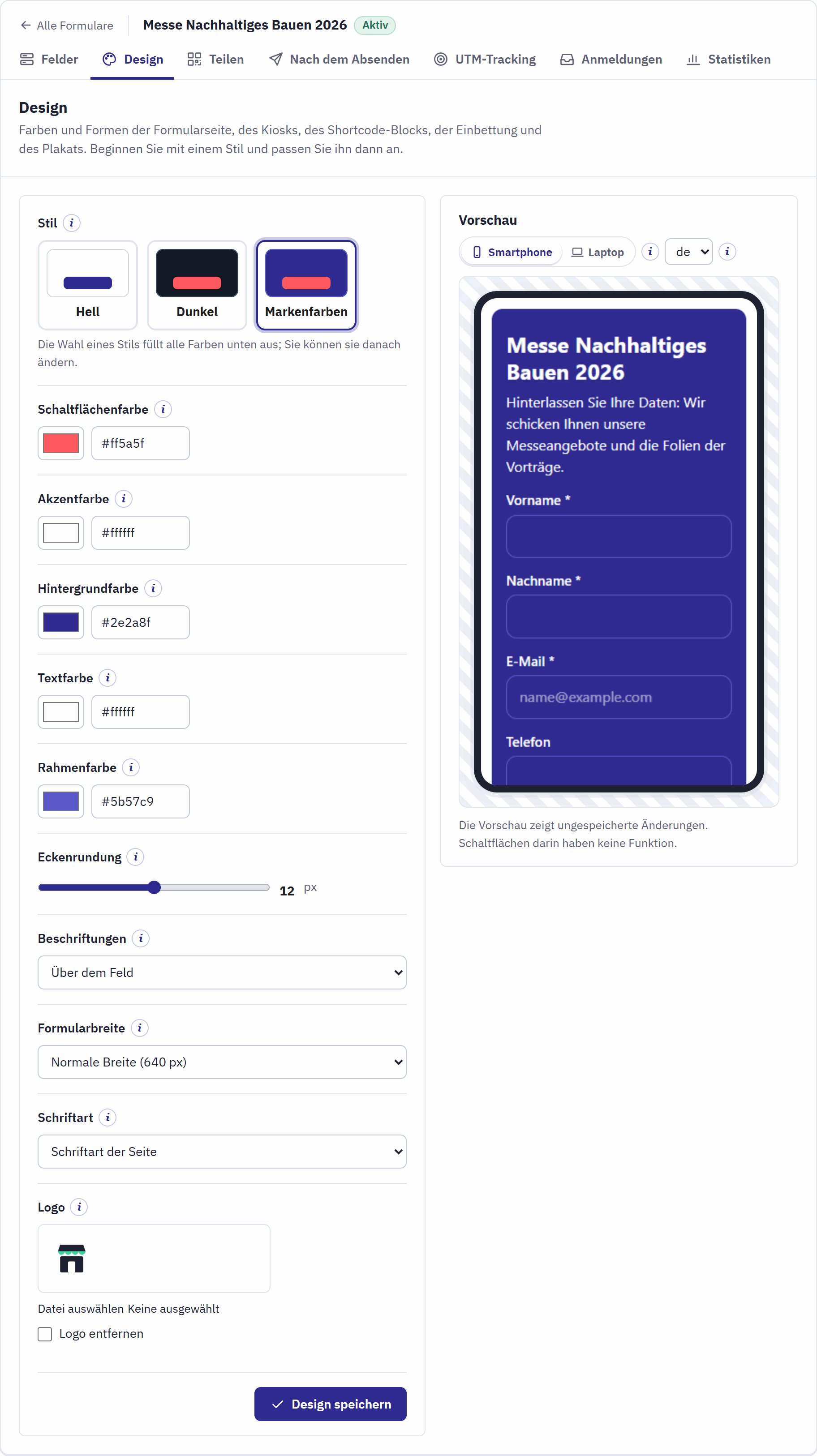
- Stil: Hell, Dunkel oder Markenfarben.
- Die fünf Farben, jede mit einer Farbauswahl und ihrem Farbcode.
- Eckenrundung.
- Beschriftungen, Formularbreite und Schriftart.
- Logo.
- Die Vorschau, mit Ihren ungespeicherten Änderungen.
Die drei Stile
Die Wahl eines Stils füllt alle Farben und Formen darunter aus; Sie können jeden Wert danach ändern. Ein neues Formular beginnt mit Hell.
| Stil | Hintergrund | Schaltfläche | Text | Ecken |
|---|---|---|---|---|
| Hell | weiß | Indigo #2e2a8f | dunkelgrau | 8 Pixel |
| Dunkel | fast schwarz | Korallenrot #ff5a5f | fast weiß | 8 Pixel |
| Markenfarben | Indigo #2e2a8f | Korallenrot #ff5a5f | weiß | 12 Pixel |
Farben und Formen
| Einstellung | Was sie ändert |
|---|---|
| Schaltflächenfarbe | Die Senden-Schaltfläche. Der Text darauf wird automatisch weiß oder schwarz, damit er lesbar bleibt. |
| Akzentfarbe | Der Rahmen um das Feld, das gerade ausgefüllt wird, und das Häkchen der Dankesnachricht. |
| Hintergrundfarbe | Der Hintergrund hinter dem Formular. |
| Textfarbe | Der Titel, die Beschriftungen und die Texte. Achten Sie auf einen starken Kontrast zum Hintergrund: An Ständen ist es oft hell. |
| Rahmenfarbe | Die Ränder der Felder. Wählen Sie sie dunkler, wenn die Felder schwer zu erkennen sind. |
| Eckenrundung | Wie rund die Ecken der Felder und der Schaltfläche sind, von 0 (eckig) bis 24 Pixel. |
| Beschriftungen | Über dem Feld ist am leichtesten zu lesen. Im Feld zeigt die Beschriftung im leeren Feld und schiebt sie beim Tippen nach oben, was auf kleinen Bildschirmen Platz spart. |
| Formularbreite | Die größte Breite auf breiten Bildschirmen: Schmal (480 px), Normale Breite (640 px) oder Volle Breite. Schmal passt zu einem kurzen Formular im Kiosk, volle Breite zu einer Einbettung in einer breiten Spalte. Auf einem Smartphone nimmt das Formular immer die Breite des Bildschirms ein. |
| Schriftart | Schriftart der Seite übernimmt die Schriftart der Seite, auf der das Formular angezeigt wird (bei einem Shortcode Ihre Shop-Seite). Schriftart des Geräts verwendet die Systemschrift des Besuchers, die am schnellsten lädt. |
Ein Farbcode besteht aus # und sechs hexadezimalen Ziffern, etwa #2e2a8f. Sie können ihn eintippen, einfügen oder die Farbe mit dem Quadrat daneben auswählen. Ein falscher Code wird beim Speichern abgelehnt, mit Angabe der betroffenen Farbe.
Logo
Ohne Logo zeigen die Formularseite, der Kiosk und das Plakat oben den Namen Ihres Shops. So zeigen Sie stattdessen ein Logo:
- Wählen Sie unter Logo eine PNG-, JPG- oder WEBP-Datei von höchstens 1 MB. Ein breites Logo mit transparentem Hintergrund wirkt am besten.
- Warten Sie auf den Hinweis, dass das Logo hochgeladen ist; die Vorschau zeigt es.
- Klicken Sie auf Design speichern. Das Logo bleibt nur erhalten, wenn Sie speichern.
Um wieder den Shopnamen zu zeigen, kreuzen Sie Logo entfernen an und speichern. Auf der Formularseite ist das Logo ein Link zurück zu Ihrem Shop (nicht im Kiosk, der keinen Ausgang hat).
Wo das Design erscheint
- Die Formularseite, geöffnet über einen QR-Code oder einen kopierten Link, und der Kiosk.
- Der Shortcode-Block in Ihren Shop-Seiten und die Einbettung auf anderen Websites. Der Block bringt seine eigenen Stile mit, sodass Ihr Theme ihn nicht verändert und er Ihr Theme nicht verändert.
- Das Plakat: Titel, Logo und Farben. Der QR-Code wird dunkel auf Weiß gedruckt: in der Schaltflächenfarbe, wenn sie dunkel genug ist, um zuverlässig gescannt zu werden, sonst in einer anderen dunklen Farbe des Designs oder in Fast-Schwarz.
- Die Bestätigungs-E-Mail, die die Schaltflächenfarbe als Akzent verwendet.
Speichern Sie mit Design speichern; die Vorschau zeigt die Änderungen schon vorher.