











Das Backoffice
Alles von Scan and Sign befindet sich auf einer Seite: Kunden › Scan and Sign. Sie öffnet sich mit der Liste Ihrer Formulare. Dieses Kapitel erklärt, wie die Seite funktioniert, die Liste der Formulare und die Checkliste, die Ihnen sagt, ob alles bereit ist.
So funktioniert die Seite
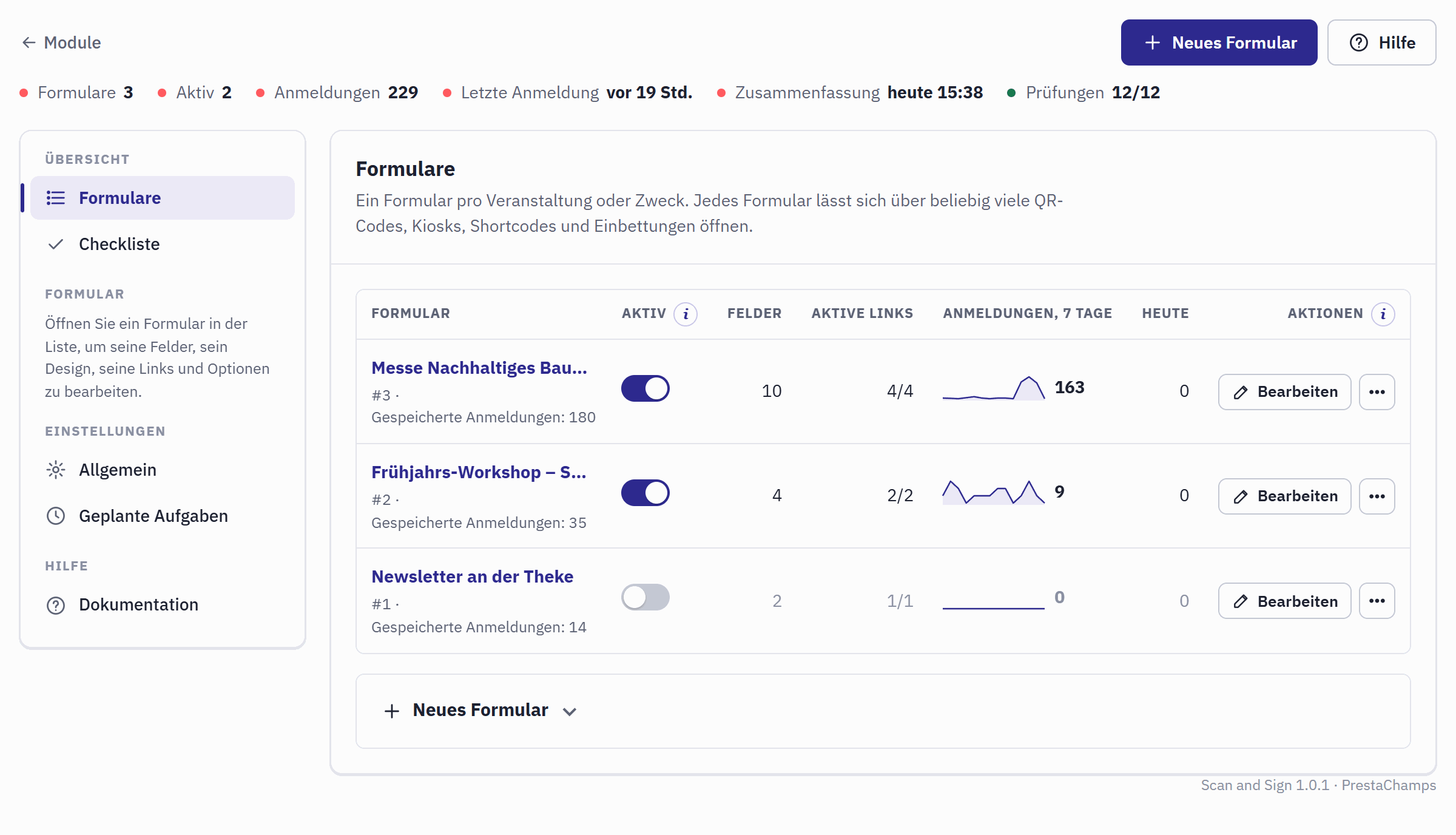
- Neues Formular und Hilfe, auf jeder Seite des Moduls. Module links führt zurück zur Modul-Verwaltung.
- Die Statuszeile (siehe die Tabelle unten).
- Die Navigation, in vier Gruppen.
- Der Name des Formulars öffnet es. Darunter: seine Nummer und wie viele Anmeldungen gespeichert sind.
- Aktiv schaltet das Formular ein oder aus.
- Anmeldungen, 7 Tage, mit einem kleinen Diagramm der letzten 14 Tage.
- Bearbeiten öffnet die Felder des Formulars; die Schaltfläche daneben öffnet die weiteren Aktionen.
- Neues Formular: die Karte, mit der Sie ein Formular erstellen.
Die Statuszeile fasst den Shop zusammen (oder die Shops Ihrer aktuellen Auswahl):
| Element | Was es zeigt |
|---|---|
| Formulare | Wie viele Formulare es gibt. |
| Aktiv | Wie viele davon eingeschaltet sind. |
| Anmeldungen | Wie viele Anmeldungen in allen Formularen gespeichert sind. |
| Letzte Anmeldung | Wie lange es her ist, dass die letzte ankam, zum Beispiel „vor 4 Min.“. |
| Zusammenfassung | Wann die tägliche Zusammenfassung zuletzt lief, noch nicht gelaufen oder aus, wenn kein Formular eine versendet. |
| Prüfungen | Wie viele Prüfungen der Checkliste bestanden sind. Ein Klick darauf öffnet die Checkliste. |
Die Navigation hat vier Gruppen:
- Übersicht: Formulare, die Liste, von der Sie ausgehen, und die Checkliste.
- Formular: die Seiten des geöffneten Formulars: Felder, Design, Teilen, Nach dem Absenden, UTM-Tracking, Anmeldungen und Statistiken. Solange Sie kein Formular geöffnet haben, sagt diese Gruppe nur, wie Sie eines öffnen.
- Einstellungen: Allgemein und Geplante Aufgaben, für alle Formulare des Shops (Einstellungen und geplante Aufgaben).
- Hilfe: Dokumentation, eine kurze Erinnerung daran, wie das Modul funktioniert.
Einige Regeln gelten auf jeder Seite:
- Ein Speichern pro Karte. Jede Karte hat ihre eigene Schaltfläche und speichert nur ihre eigenen Felder. Die Bestätigung, oder was an einem Wert falsch ist und wie Sie es korrigieren, erscheint in der Karte.
- Hilfe zu jedem Feld. Das kleine i neben einer Beschriftung öffnet einen kurzen Text unter dem Feld: was es bewirkt, den Wert nach Standard: und den Hinweis Wann verwenden:.
- Sprach-Tabs. Karten mit Texten für die Besucher haben oben rechts eine Schaltfläche pro Shopsprache. Die Texte der gewählten Sprache werden angezeigt; die anderen bleiben erhalten.
- Berechtigungen. Ein Mitarbeiter, dessen Profil die Seite nur ansehen darf, sieht alle Seiten, kann aber nicht speichern und sieht keine Geheimnisse wie die Cron-URL oder den Webhook-Geheimschlüssel.
Die Liste der Formulare
| Spalte | Was sie zeigt |
|---|---|
| Formular | Der Titel des Formulars in Ihrer Backoffice-Sprache, seine Nummer und Gespeicherte Anmeldungen:. |
| Shop | Nur wenn Sie mehrere Shops gleichzeitig ansehen (Mehrere Shops und Sprachen). |
| Aktiv | Die QR-Codes, Kiosks und Einbettungen eines ausgeschalteten Formulars öffnen eine Seite, die meldet, dass das Formular nicht verfügbar ist, und seine Shortcodes zeigen nichts an. Seine Anmeldungen und Statistiken bleiben erhalten. Schalten Sie ein Formular nach der Veranstaltung aus, damit alte Plakate keine Anmeldungen mehr sammeln. |
| Felder | Wie viele Felder das Formular hat. |
| Aktive Links | Die aktiven Links von allen Links, zum Beispiel 3/4. |
| Anmeldungen, 7 Tage | Die Anmeldungen der letzten sieben Tage, mit einem Diagramm der letzten 14 Tage. |
| Heute | Die heutigen Anmeldungen, in Shopzeit. |
| Aktionen | Bearbeiten, und im Menü daneben Teilen, Anmeldungen, Statistiken, Duplizieren und Löschen. |
- Duplizieren kopiert das Formular mit seinen Feldern, Texten, seinem Design und seinen Optionen, etwa für die nächste Veranstaltung mit denselben Fragen. Links, Anmeldungen und Statistiken werden nicht kopiert: Die Kopie beginnt leer, aktiv und ohne Links.
- Löschen löscht das Formular, seine Felder und Links, alle seine Anmeldungen und alle seine Statistiken. Sie werden um Bestätigung gebeten, mit der Anzahl der Anmeldungen, die dabei verloren gehen. Um den Verlauf zu behalten, schalten Sie das Formular stattdessen aus; um die Anmeldungen zu behalten, exportieren Sie sie vorher.
Ein Formular erstellen
- Klicken Sie oben auf der Seite auf Neues Formular, oder öffnen Sie die Karte Neues Formular unter der Liste.
- Geben Sie einen Titel ein, zum Beispiel „Messe Nachhaltiges Bauen 2026“. Ohne Titel heißt das Formular „Anmeldung“, in jeder Sprache in deren Übersetzung. Bei mehreren Shops wählen Sie den Shop, zu dem das Formular gehört.
- Klicken Sie auf Formular erstellen. Die Seite Felder des Formulars öffnet sich.
Ein neues Formular ist sofort einsatzbereit: Es hat ein E-Mail-Feld (Pflichtfeld, verwendet als E-Mail-Adresse der Person), ein Kontrollkästchen für die Datenschutz-Einwilligung (Pflichtfeld), einen Titel, eine Einleitung, einen Schaltflächentext und eine Dankesnachricht in jeder Sprache des Shops. All das ändern Sie auf seinen Seiten.
Wenn ein Formular geöffnet ist, stehen sein Name und sein Status oben auf jeder seiner Seiten, mit Alle Formulare, um zur Liste zurückzukehren, und einem Tab für jede Seite des Formulars.
Die Checkliste
Übersicht › Checkliste prüft Ihren Shop jedes Mal, wenn Sie sie öffnen. Jede Zeile ist bestanden, warnt oder muss behoben werden, nennt den Grund und verlinkt auf die Seite, auf der Sie es beheben.
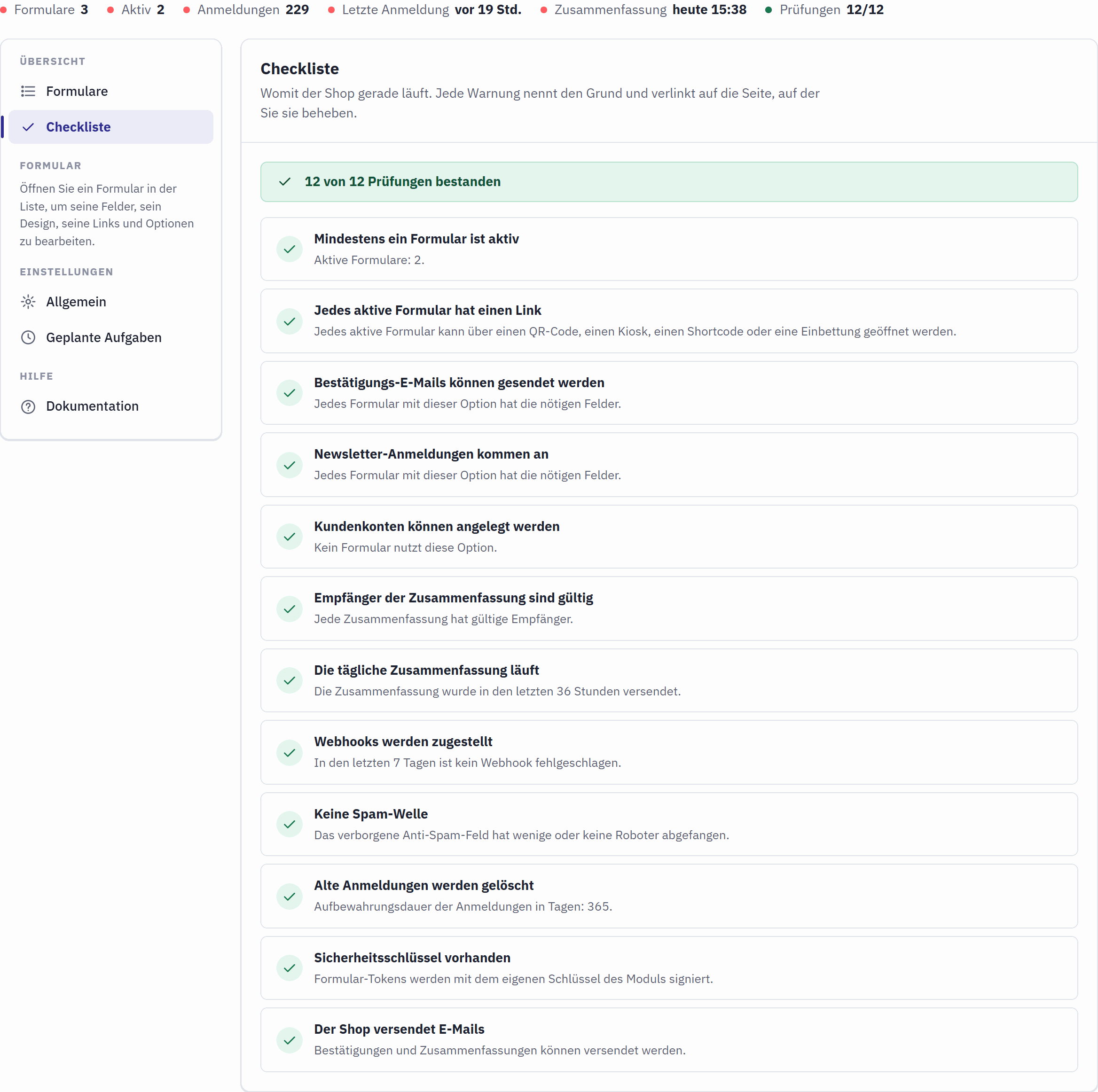
- Prüfungen in der Statuszeile: dieselbe Zahl, auf jeder Seite.
- Das Ergebnis: wie viele Prüfungen bestanden sind und wie viele warnen oder behoben werden müssen.
- Eine Prüfung: was getestet wird, und der Grund für ihren Status.
| Prüfung | Wenn sie nicht grün ist |
|---|---|
| Mindestens ein Formular ist aktiv | zu beheben Kein Formular ist aktiv: Besucher haben nichts auszufüllen. Klicken Sie auf Formular erstellen oder schalten Sie eines ein. |
| Jedes aktive Formular hat einen Link | Warnung Ein aktives Formular hat noch keinen aktiven Link, daher kann es niemand öffnen. Klicken Sie auf Link erstellen, um auf seiner Seite Teilen einen Link anzulegen. |
| Bestätigungs-E-Mails können gesendet werden | zu beheben Ein Formular versendet Bestätigungen, hat aber kein Feld, das als E-Mail-Adresse verwendet wird. Klicken Sie auf Felder hinzufügen. |
| Newsletter-Anmeldungen kommen an | zu beheben Ein Formular trägt Personen in den Newsletter ein, ohne E-Mail-Feld oder ohne Kontrollkästchen für die Newsletter-Einwilligung. Warnung Das Newsletter-Modul fehlt oder verlangt eine Bestätigungs-E-Mail: Nur bestehende Kunden werden eingetragen (Zum Newsletter hinzufügen). |
| Kundenkonten können angelegt werden | zu beheben Ein Formular legt Kundenkonten an, aber ihm fehlt ein Feld, das als E-Mail-Adresse, Vorname oder Nachname verwendet wird. |
| Empfänger der Zusammenfassung sind gültig | zu beheben Ein Formular versendet eine tägliche Zusammenfassung ohne gültigen Empfänger. Klicken Sie auf Empfänger korrigieren. |
| Die tägliche Zusammenfassung läuft | Warnung In den letzten 36 Stunden wurde keine Zusammenfassung versendet. Zusammenfassungen werden versendet, wenn jemand das Backoffice öffnet; richten Sie für eine feste Uhrzeit die Cron-URL ein (Geplante Aufgaben). |
| Webhooks werden zugestellt | Warnung Ein Webhook ist in den letzten sieben Tagen fehlgeschlagen. Klicken Sie auf Webhook prüfen und senden Sie einen Test (Webhook). |
| Keine Spam-Welle | Warnung Robots haben das verborgene Anti-Spam-Feld eines Links mindestens 25-mal ausgefüllt. Ihre Anmeldungen wurden nicht gespeichert. Steigt die Zahl weiter, erstellen Sie einen neuen Link und löschen Sie diesen. |
| Alte Anmeldungen werden gelöscht | Warnung Anmeldungen werden unbegrenzt aufbewahrt. Klicken Sie auf Zeitraum festlegen und legen Sie ihn unter Allgemein fest (Alte Anmeldungen werden gelöscht). |
| Sicherheitsschlüssel vorhanden | zu beheben Der eigene Schlüssel des Moduls fehlt, daher können keine Formulare gesendet werden. Setzen Sie das Modul in der Modul-Verwaltung zurück (dabei werden seine Daten gelöscht: exportieren Sie sie vorher). |
| Der Shop versendet E-Mails | Warnung E-Mails sind unter Erweiterte Einstellungen › E-Mail ausgeschaltet: Der Shop versendet weder Bestätigungen noch Zusammenfassungen. |
| Scan and Sign ist in jedem Shop mit aktiven Formularen aktiviert | zu beheben Nur bei mehreren Shops: Das Modul ist in einem Shop mit aktiven Formularen nicht aktiviert, daher führen die QR-Codes und Links dieser Formulare auf eine Fehlerseite. Klicken Sie auf Modul-Verwaltung öffnen, wählen Sie den Shop aus und aktivieren Sie Scan and Sign (Mehrere Shops). |
Eine Prüfung zu einer Option, die kein Formular nutzt, gilt als bestanden, mit einem Grund wie „Kein Formular nutzt diese Option.“
Hilfe und Dokumentation
Hilfe oben auf der Seite öffnet die Dokumentation: wie das Modul in fünf Schritten funktioniert, die vier Kanäle, die Shortcode-, Widget- und Einbettungscodes, die Datenschutzregeln, was die Deinstallation löscht, Geführte Einrichtung erneut starten sowie die Support-Adresse mit Ihrer Versionsnummer. Wenn etwas nicht so funktioniert, wie dieses Handbuch es beschreibt, schreiben Sie dem Support mit dieser Version und dem, was Sie getan haben.